- ホーム
- マニュアル
- 申し込み・プラン変更
- プランの変更
プランの変更
プランの変更手順
ライト・スタンダード・ビジネスの帯域プランを変更できます。
※接続方法(WireGuard/IKEv2)の変更とは異なります。プランの変更では、接続方法は変わりません。接続方法の変更は「接続方法の変更」をご参照ください。
1. 契約管理画面へログインする
XServerアカウントへログインし、「IPアドレス」一覧を開きます。
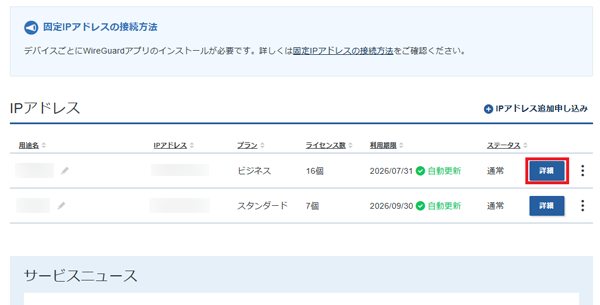
2. 「詳細」ボタンをクリックする
IPアドレスの「詳細」ボタンをクリックします。
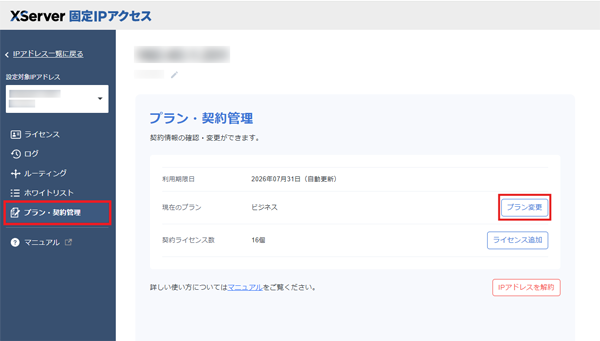
3. 「プラン・契約管理」タブをクリックする
「プラン・契約管理」タブをクリックし、「プラン変更」ボタンをクリックします。
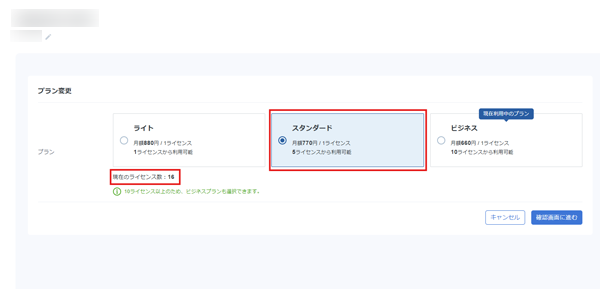
4. 変更後のプランを選択する
現在のライセンス数を確認し、変更後のプランを選択します。
※契約中のライセンス数が、変更先プランの必要ライセンス数に満たない場合は変更できません。
必要数に足りない場合は、ライセンスを追加しながらプランを変更する場合の手順をご利用ください。
| プラン | 必要ライセンス数 |
|---|---|
| ライト | 1以上 |
| スタンダード | 5以上 |
| ビジネス | 10以上 |
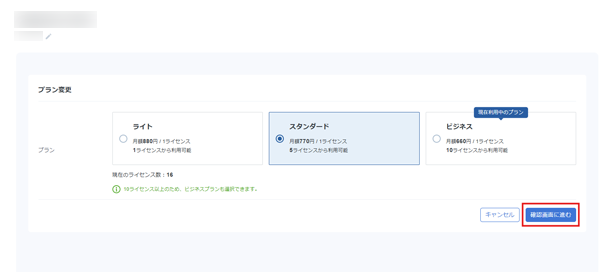
5. 「確認画面に進む」ボタンをクリックする
「確認画面に進む」ボタンをクリックします。
表示された画面で、変更後のプランが希望どおりか確認してください。
6. 手続きを完了する
画面の案内に従い、手続きを完了してください。
手続きが完了すると、プラン変更が反映されます。
※変更後プランの料金は、次回の契約更新日に算出・請求されます。それまでは、変更前のプラン料金が適用されます。
ライセンスを追加しながらプランを変更する場合
変更先プランの必要ライセンス数に、現在のライセンス数が満たない場合は、ライセンスの追加手続きのなかでプランを変更できます。
1. 契約管理画面へログインする
XServerアカウントへログインし、「IPアドレス」一覧を開きます。
2. 「詳細」ボタンをクリックする
対象IPアドレスの「詳細」ボタンをクリックします。
現在のライセンス数を確認し、変更先プランに必要なライセンス数をあらかじめ確認してください。

3. 「ライセンス追加」ボタンをクリックする
「ライセンス追加」ボタンをクリックし、ライセンス追加画面へ進みます。
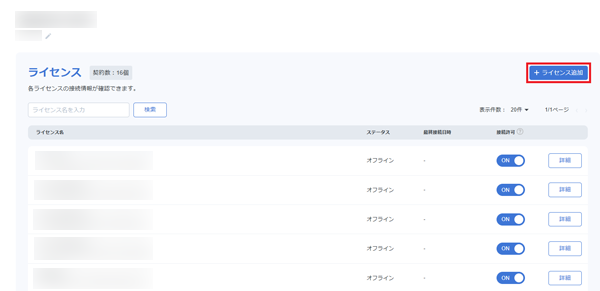
4. 追加するライセンス数と変更後のプランを選択する
追加後のライセンス数が、変更先プランの必要ライセンス数を満たすよう、追加するライセンス数を入力します。
あわせて、変更後のプランを選択してください。
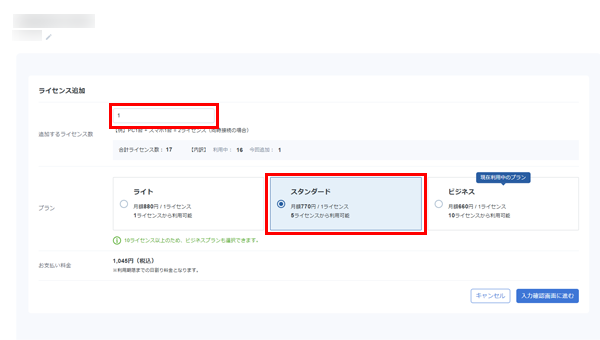
| プラン | 必要ライセンス数 |
|---|---|
| ライト | 1以上 |
| スタンダード | 5以上 |
| ビジネス | 10以上 |
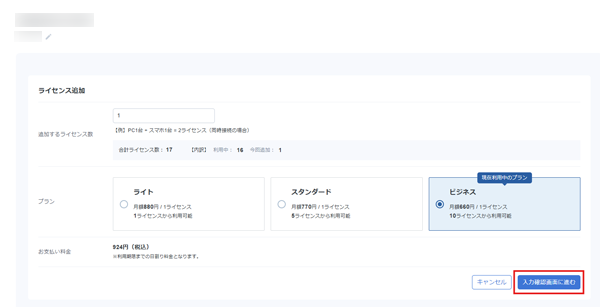
5. 「入力確認画面に進む」ボタンをクリックする
「入力確認画面に進む」ボタンをクリックします。
表示された画面で、追加後のライセンス数と変更後のプランが希望どおりか確認してください。
6. 「お支払いへ進む」ボタンをクリックする
「お支払いへ進む」ボタンをクリックし、お支払い手続きを完了します。
手続きが完了すると、プラン変更とライセンスの追加が反映されます。
※変更後プランの料金は、次回の契約更新日に算出・請求されます。それまでは、変更前のプラン料金が適用されます。