
WireGuardの設定(Mac)
設定手順
1. WireGuardをインストールする
WireGuardの「Installation」にアクセスし、Mac App StoreからWireGuardをインストールしてください。
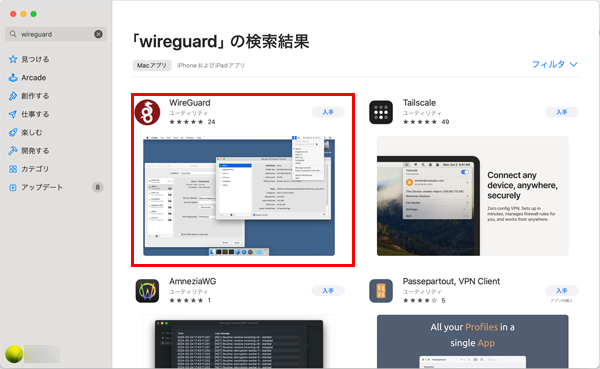
2. 共有された接続情報を準備する
契約管理者から受け取った設定ファイルを、設定するMacで利用できる場所に保存してください。
3. 設定ファイルをインポートする
WireGuardを起動し、[ファイルからトンネルをインポート]をクリックします。手順2で保存した設定ファイルを選択し、[インポート]をクリックしてください。
※VPN構成の追加を求めるダイアログが表示された場合は、[許可]をクリックしてください。
![[ファイルからトンネルをインポート]をクリック](../img/manual/man_connect_wireguard_mac_3.png)
4. 接続を開始する
追加された接続設定を選び、[有効化]をクリックします。
接続が有効になると、契約管理画面のルーティング設定に応じて通信が固定IPアドレス経由になります。
- フルトンネルモード:当該Macのインターネット通信は、すべて固定IPアドレス経由になります。
- スプリットトンネルモード:指定した接続先への通信のみ、固定IPアドレス経由になります。
詳しくは「ルーティングの利用」をご参照ください。
※接続できない場合は、契約管理者に接続許可設定がONになっているかご確認ください。
![[有効化]をクリック](../img/manual/man_connect_wireguard_mac_4.png)
接続を停止する場合
固定IPアドレス経由の接続を止めたい場合は、WireGuard上で対象の接続設定を選び、[無効化]をクリックしてください。
