
ルーティングの利用
ルーティング機能について
ルーティング機能では、固定IPアドレス経由で通信する範囲を、接続モードと接続先の設定で管理できます。
契約管理画面の「ルーティング」タブから、フルトンネルモードまたはスプリットトンネルモードを選択してご利用ください。
接続モードについて
- フルトンネルモード:すべてのインターネット通信で固定IPアドレスを使用します。
- スプリットトンネルモード:指定した接続先(IPアドレスやドメイン名など)への通信のみ、固定IPアドレスを使用します。
接続モードの設定手順
1. 契約管理画面へログインする
XServerアカウントへログインし、「IPアドレス」一覧を開きます。
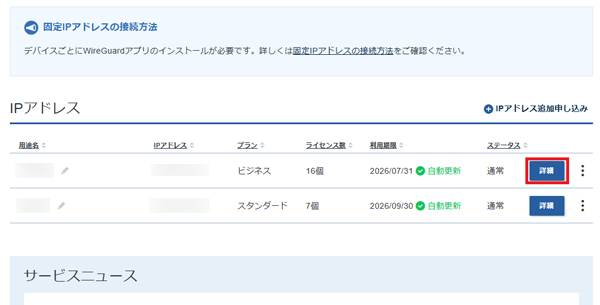
2. 「詳細」ボタンをクリックする
設定を変更したいIPアドレスの「詳細」ボタンをクリックします。
3. 「ルーティング」タブをクリックする
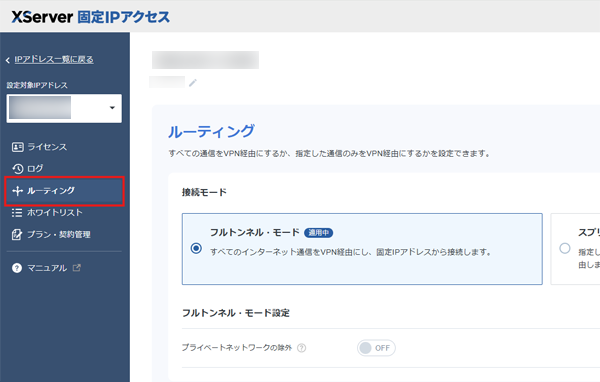
「ルーティング」タブをクリックし、ルーティングの設定画面を表示します。
4. 接続モードを選択する
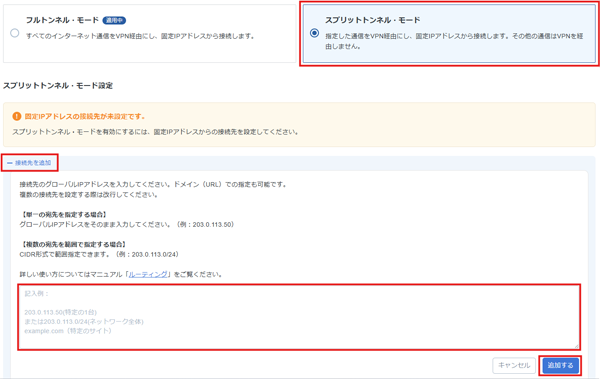
利用するモード(フルトンネル・モードまたはスプリットトンネル・モード)を選択します。
初期設定はフルトンネル・モードが適用されています。
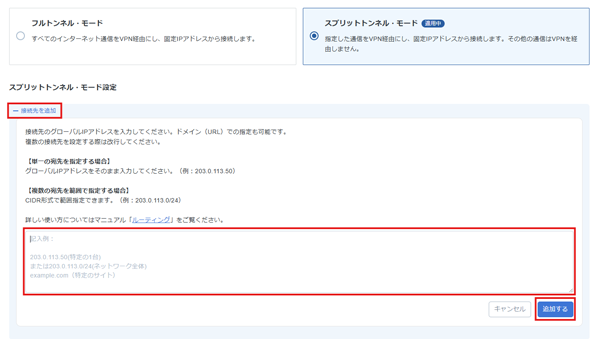
スプリットトンネル・モードに変更する場合は、モードを選択のうえ、接続先のIPアドレスやドメイン名(example.com など)を入力して「追加する」ボタンをクリックします。
スプリットトンネルの接続先の追加・削除
スプリットトンネルモード利用中に、固定IPアドレス経由で通信する接続先を追加・削除する手順です。
接続先には、IPアドレスやドメイン名(example.com など)を指定できます。
複数のIPアドレスをまとめて指定する場合は、192.168.1.0/24 のように入力できます。
1. 契約管理画面へログインする
XServerアカウントへログインし、「IPアドレス」一覧を開きます。
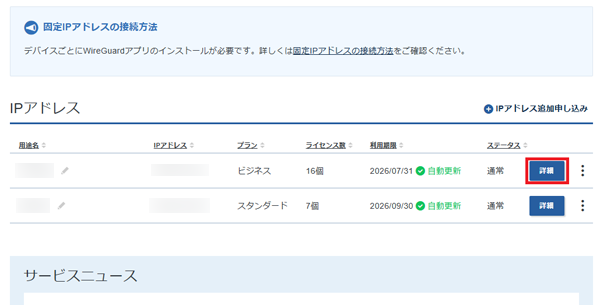
2. 「詳細」ボタンをクリックする
接続先を追加・削除したいIPアドレスの「詳細」ボタンをクリックします。
3. 接続先を追加・削除する
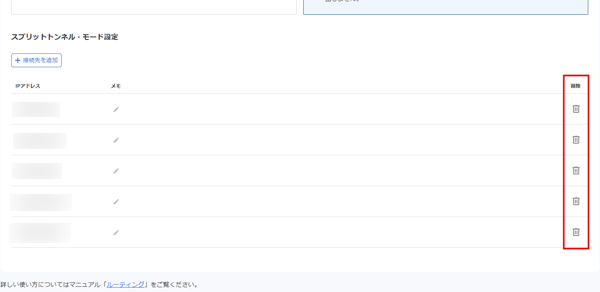
「ルーティング」タブを開き、「スプリットトンネル・モード設定」から次の操作を行います。
- 追加する場合
「接続先を追加」ボタンをクリックします。
IPアドレスやドメイン名(example.com など)を入力し、「追加する」ボタンをクリックします。 - 削除する場合
「スプリットトンネル・モード設定」に表示されている該当の接続先の削除アイコンをクリックします。
設定変更後の反映について
ルーティングの設定を変更すると、そのIPアドレスに紐づくすべてのライセンスの接続設定に、ルーティング設定が反映されます。
専用アプリ(WireGuard)をご利用の場合、端末への反映は、ライセンスごとに接続設定ファイルをダウンロードし、WireGuardへ再設定することで行います。
接続中の場合は、再接続が必要になることがあります。
接続設定ファイルの取得・共有手順については、「管理者の方:接続情報のダウンロードと共有」をご参照ください。
