
WireGuardの設定(Android)
設定手順
1. WireGuardアプリをインストールする
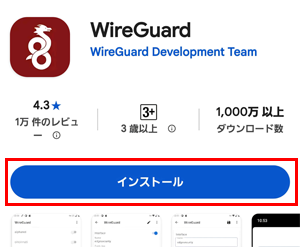
WireGuardの「Installation」にアクセスし、Google Play ストアからWireGuardをインストールしてください。
2. 共有された接続情報を準備する
契約管理者から受け取ったQRコード画像を、設定する端末で表示できる状態にしてください。
画像ファイルとして保存されている場合は端末へ保存し、画面上に表示されている場合はその画面を開いたまま次の手順へ進んでください。
3. QRコードを読み取る
WireGuardアプリを起動し、[+]をタップします。
![[+]をタップ](../img/manual/man_connect_wireguard_android_3-1.png)
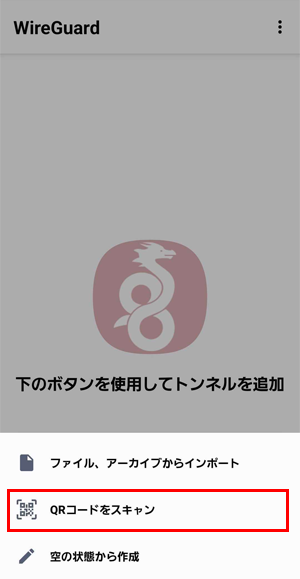
「QRコードをスキャン」をタップし、手順2で用意したQRコードを読み取ってください。
4. 接続設定名を入力する
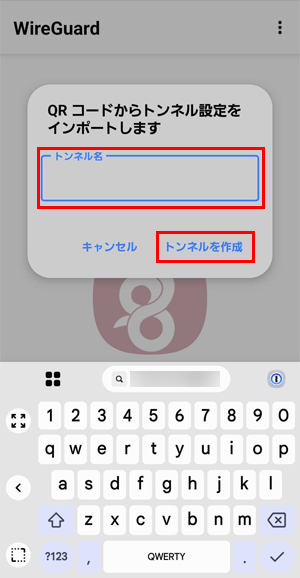
「トンネル名」に識別しやすい名称を入力し、[トンネルを作成]をタップしてください。
5. 接続を開始する
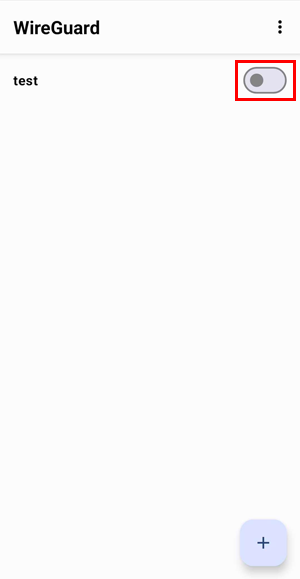
追加された接続設定の右側にあるスイッチをONにし、表示される接続リクエストを許可してください。
接続が有効になると、契約管理画面のルーティング設定に応じて通信が固定IPアドレス経由になります。
- フルトンネルモード:当該端末のインターネット通信は、すべて固定IPアドレス経由になります。
- スプリットトンネルモード:指定した接続先への通信のみ、固定IPアドレス経由になります。
詳しくは「ルーティングの利用」をご参照ください。
※接続できない場合は、契約管理者に接続許可設定がONになっているかご確認ください。
接続を停止する場合
固定IPアドレス経由の接続を止めたい場合は、対象の接続設定の右側にあるスイッチをOFFにしてください。
