
接続パスワードの変更(IKEv2)
接続パスワードの変更について
接続パスワードは、接続方法に「端末の標準機能で接続(IKEv2)」を選択している場合に、VPN接続に使用するものです。
接続パスワードを忘れた場合や、定期的に更新したい場合は、管理パネルから接続パスワードを変更できます。
接続パスワードの変更手順
1. 契約管理画面へログインする
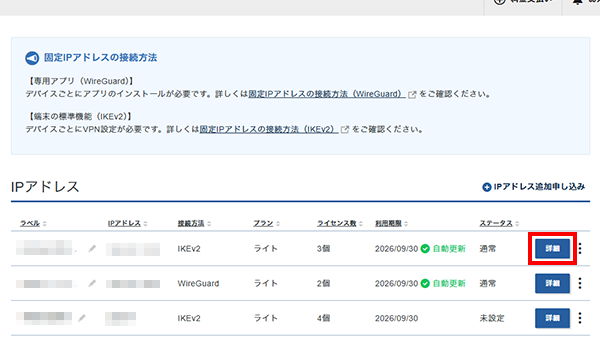
XServerアカウントへログインし、「IPアドレス」一覧を開きます。
2. 「詳細」ボタンをクリックする
対象IPアドレスの「詳細」ボタンをクリックします。
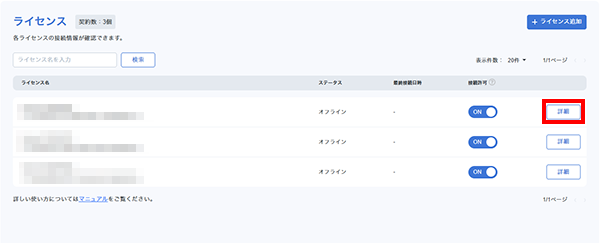
3. ライセンスの「詳細」画面を開く
ライセンス一覧から、対象ライセンスの「詳細」ボタンをクリックします。
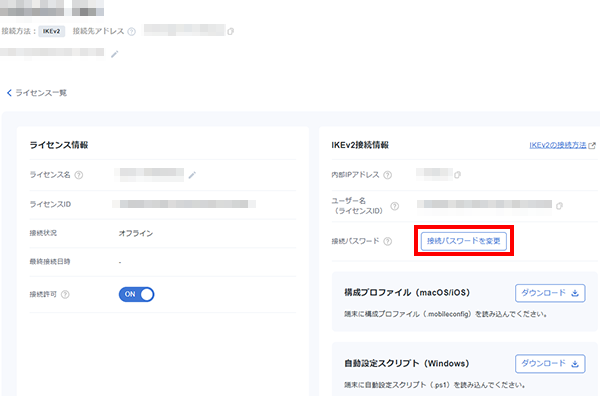
4. 「接続パスワードを変更」をクリックする
「IKEv2接続情報」の「接続パスワードを変更」をクリックします。
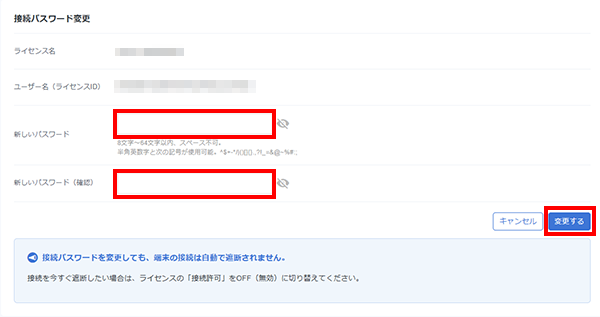
5. 新しい接続パスワードを入力する
新しい接続パスワードを入力し、変更を実行します。
接続パスワードは、8~64文字の半角英数字および次の半角記号で入力してください。空白は使用できません。^$+-*/|()[]{}.,?!_=&@~%#:
※新たに接続する場合や、再接続する場合は、変更後の接続パスワードを端末へ設定してください。
以上で接続パスワードの変更は完了です。
接続を今すぐ遮断したい場合
接続パスワードを変更しても、端末の接続は自動で遮断されません。接続を今すぐ遮断したい場合は、次の手順で対応してください。
1. 接続許可を無効(OFF)にする
対象ライセンスの「接続許可」を無効(OFF)にします。
※接続許可をOFFにすると、対象ライセンスの現在の接続は直ちに遮断され、新規接続も拒否されます。
2. 接続パスワードを変更する
「接続パスワードの変更(IKEv2)」の手順で、接続パスワードを変更します。
3. 接続許可を有効(ON)にする
新しい接続パスワードで端末の接続設定が完了したことを確認のうえ、接続許可を有効(ON)へ戻します。
