
IKEv2の設定(Android)
※Android標準の設定アプリではIKEv2を利用できない場合があるため、専用アプリ(strongSwan VPN Client)を使用した手順をご案内します。
専用アプリ(strongSwan VPN Client)を使用した設定手順
1. アプリをインストールする
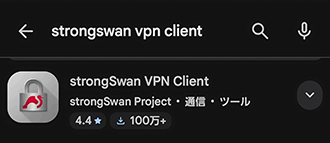
Google Playストアの正規ページから「strongSwan VPN Client」をインストールします。
- 提供元:The strongSwan Team
- パッケージ名:org.strongswan.android
※類似名称のアプリと間違えないよう、提供元とパッケージ名を確認のうえ、公式ページからインストールしてください。
2. VPNプロファイルを追加する
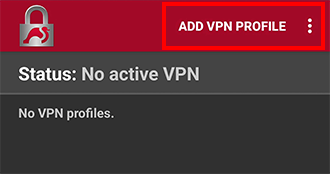
アプリを起動し、「ADD VPN PROFILE」をタップします。
3. 接続情報を入力する
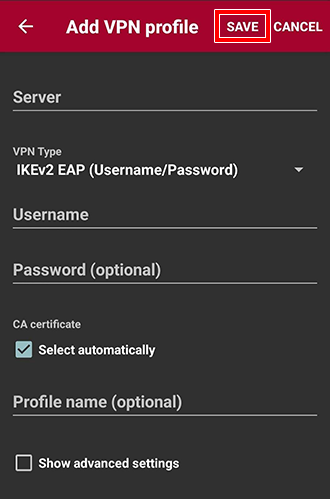
表示された画面で以下のように各項目を入力し、「SAVE」をタップします。
| 項目 | 設定内容 |
|---|---|
| Server | 管理者から案内された接続先サーバーアドレスを入力 |
| VPN Type | IKEv2 EAP (Username/Password) |
| Username | ライセンスIDを入力 |
| Password | パスワードを入力 |
| CA certificate | Select automatically |
| Profile name | 任意の名前を入力 |
4. 接続を開始する
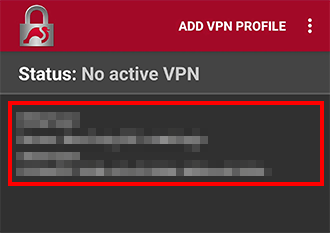
作成したVPNプロファイルをタップして接続を開始します。
※初回接続時に確認画面が表示された場合は、「OK」や「許可」をタップしてください。
5. 接続を確認する
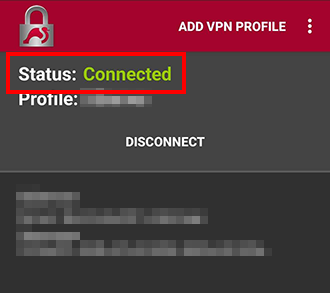
「Status: Connected」と表示され、画面上部に鍵マークが表示されれば、VPN接続は完了です。
接続を停止する場合
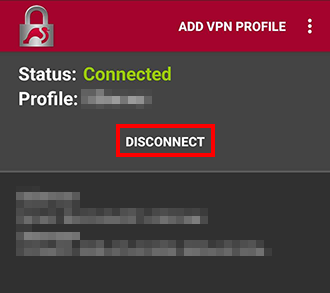
固定IPアドレス経由の接続を止めたい場合は、「DISCONNECT」をタップしてください。
接続設定を削除する場合
保存したユーザー名・パスワードなどの接続情報を端末から削除する場合は、VPNプロファイルを削除してください。
1. 接続を停止する
対象のVPNプロファイルを開き、「DISCONNECT」をタップして接続を停止します。
2. VPNプロファイルを削除する
対象のVPNプロファイルを長押し、「Delete VPN profile」をタップします。
確認画面が表示されたら、削除を実行してください。プロファイルを削除すると、保存した接続情報も端末から削除されます。
端末を紛失した場合
端末を紛失した場合は、契約管理画面から対象ライセンスの接続を遮断してください。接続パスワードの変更だけでは、既存のVPN接続は自動では遮断されません。
1. 接続許可を無効(OFF)にする
対象ライセンスの「接続許可」を無効(OFF)にします。
2. 接続パスワードを変更する
「接続パスワードの変更(IKEv2)」の手順で、接続パスワードを変更します。
※接続許可をOFFにすると、対象ライセンスの現在の接続は直ちに遮断され、新規接続も拒否されます。
