業務管理システムには、顧客情報、個人情報、売上データなど、企業の重要なデータが日々集まります。
一方で、自宅や出張先など社外からアクセスできて便利な反面、セキュリティ対策の強化が欠かせません。
そこで有効なのが、許可した接続元からのアクセスのみを受け入れる「IPアドレス制限」です。
ただし、在宅勤務、オフィス勤務、出張など多様な接続環境を考慮する必要があり、IPアドレス制限の運用は容易ではありません。
こうした運用負担の軽減に役立つのが、当社が提供する『XServer 固定IPアクセス』です。
この記事では、『XServer 固定IPアクセス』を活用し、業務管理システムの利便性を損なわずにIPアドレス制限を導入・運用する方法を解説します。
既存の業務管理システムを大きく改修せず、不正アクセス対策を強化するための参考にしてください。
業務管理システムにおけるセキュリティ上のリスク
業務管理システムは、日々の取引や社内業務を支える重要な基盤です。
顧客情報、従業員情報、売上、在庫、受発注履歴など、さまざまな重要データが業務管理システムで扱われるため、便利な反面、ひとたび不正アクセスを受けると影響が広範囲に及びます。
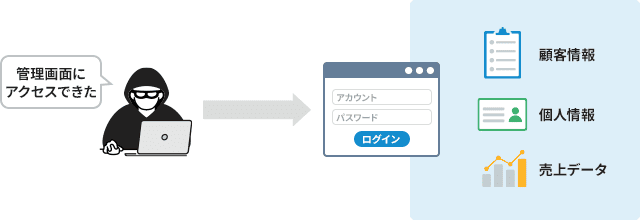
ここでは、とくに注意したい3つのリスクについて詳しく解説します。
機密情報の漏洩
受発注管理システムや基幹システムには、取引先の情報や請求データといった重要な情報が集まります。
たとえば、勤怠や労務を管理するシステムが扱うのは、従業員の個人情報や給与に関わる重要な情報です。
こうした情報を扱うシステムへ第三者の侵入を許してしまうと、保管されたデータが盗み出されてしまうリスクがあります。
また、情報漏洩は社内の管理ミスだけで済む問題ではありません。
取引先や従業員への説明や補償対応に追われるだけでなく、企業としての信用低下にも直結する重大なリスクとなります。
基幹データの改ざん・消失
業務管理システムで注意すべきリスクは、重要な情報が漏洩することだけではありません。
もし、悪意ある第三者によってデータが改ざんや削除されてしまうと、日々の業務に大きな支障をきたしてしまいます。
たとえば、在庫データが改ざんされれば誤出荷や出荷不能につながり、受注情報が削除されれば顧客対応や請求業務が大きく滞りかねません。
さらに、業務管理システムは複数部門が同じデータを参照するため、1つの改ざんが会社全体に波及しやすい点にも注意が必要です。
退職者・元メンバーによる不正利用
退職者、異動者、契約が終わった外部パートナーなどのアカウント処理が漏れていると、本来不要なアクセス権がそのまま残ってしまいます。
アカウントや権限の消し忘れがあると、元メンバーによるシステムの不正利用につながりかねません。
人の入れ替わりがある組織ほど、「誰にアクセス権限が付与されているか」をスムーズに棚卸しできる仕組みづくりが重要です。
IPアドレスによるアクセス制限の必要性
業務管理システムへのログインには、「複雑なパスワードを設定しているから大丈夫」と考える方もいるかもしれません。
しかし、IDとパスワードによる「誰が」の確認に加え、接続元という「どこから」のアクセスかを検証する「IPアドレス制限」も必要な対策の1つです。
事前に登録したIPアドレスからの通信だけを許可し、それ以外の接続元からのアクセスを遮断する仕組みです。
IPアドレスは、「192.0.2.10」のようにインターネット上で端末やネットワークを識別するための番号で、いわば住所のような役割を持っています。
なぜなら、IDとパスワードは利用者が管理する情報である以上、外部に漏れる可能性をゼロにはできないからです。
- パスワードの使い回し:同じパスワードを設定していた別サービスが不正アクセスに遭い、そこから漏洩してしまう
- フィッシングサイトへの入力:本物そっくりのログイン画面に騙され、自らIDとパスワードを入力してしまう
- 端末のウイルス感染:端末(パソコンやスマホ)に保存されていたログイン情報が、ウイルスにより盗み出されてしまう
- 物理的な保管ミス:IDとパスワードを記載したメモや付箋などの放置や紛失により、第三者に盗み見られる
こうして盗まれた認証情報を使われると、システム側からは誰からのアクセスかを見分けられず、不正利用を防ぐのが難しくなります。
しかし、業務管理システム側で特定のIPアドレスだけを登録しておけば、許可していない接続元からのアクセスを遮断できます。
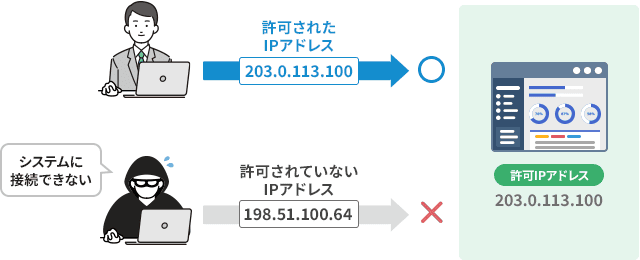
そのため、万が一IDとパスワードが外部に漏れてしまっても、許可されていないIPアドレスからはログイン画面にすらたどり着けないのです。
IPアドレス制限だけでは、ウイルスに感染した端末からのアクセスや内部不正までは防げません。
さまざまなセキュリティリスクへ多角的に備えるため、IPアドレス制限に加えて以下のような対策も並行して講じることが重要です。
- 多要素認証の導入:IDとパスワードに加え、ワンタイムパスワードなどで本人確認を強化する。
- アカウントの定期的な棚卸し:退職者や外部協力者のアカウント放置を防ぎ、不要な権限を速やかに削除する。
- 役割に応じた権限の制限:部署や役職に応じて操作権限を最小限に絞る。
- アクセスログの取得と監査:誰がどのデータを操作したかを記録し、不審なアクセスを検知する。
- 業務端末の安全管理:OSやセキュリティソフトを最新の状態に保つとともに、接続を許可する端末を制限する。
業務管理システムでIPアドレス制限の運用が難しい理由
IPアドレス制限は、不正アクセスを防ぐために有効な対策です。
しかし、以下のような理由から、本来作業効率を高めるはずの業務管理システムが、かえって業務を停滞させる原因になりかねません。
- 動的IPによる管理負担の増大
一般的な通信回線は、不定期にIPアドレスが変わる「動的IP」の仕組みが主流です。そのため、一度登録しても突然接続できなくなることがあり、そのたびに許可リストを更新する手間がかかります。
さらに、利用するシステムが複数あれば、負担はさらに大きくなるでしょう。 - 退職や異動にともなうアクセス権削除の手間
退職や異動、外部パートナーの契約終了などが生じるたびに、登録済みのIPアドレスを個別に削除する必要があります。
こうした手作業による削除は管理が煩雑になりやすく、削除漏れによって不要なアクセス経路が残るセキュリティリスクを引き起こしかねません。
このように、IPアドレス制限は、適切な管理を続けなければ、業務効率の低下やセキュリティ上の問題につながるおそれがあるのです。
『XServer 固定IPアクセス』を活用したIPアドレス制限
前述したIPアドレス制限に伴う管理者の負担軽減に役立つのが、当社が提供する『XServer 固定IPアクセス』です。
具体的には、以下3つのメリットにより、現場の利便性を損なうことなく柔軟なアクセス制限の運用を可能にします。
1. アクセス元のIPアドレスを1つに固定できる
『XServer 固定IPアクセス』を活用すれば、複数のメンバーが同じ固定IPアドレスを使って接続可能です。
そのため、在宅や出張など、メンバーごとに接続場所や端末が分かれていても、業務管理システムから見た接続元を1つのIPアドレスに統一できます。
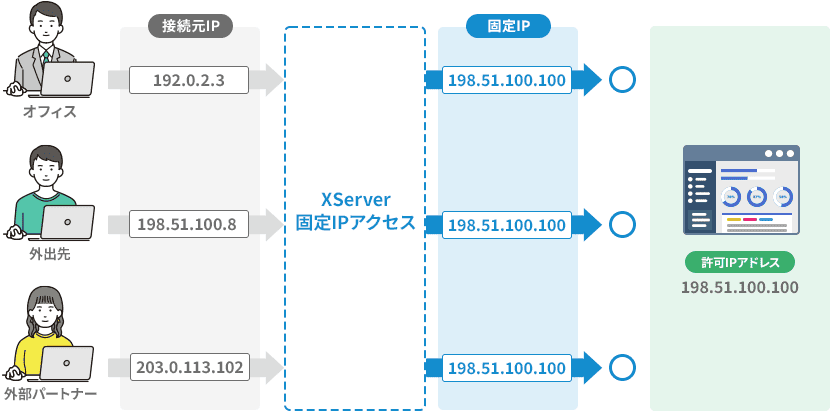
これにより、接続元IPアドレスの変動によるアクセスの遮断や、それに伴う業務の停滞を防げます。
2. 許可リストの設定は1回だけで完了
業務管理システム側の許可リストに登録するのは、契約に紐づく固定IPアドレス1つです。
各メンバーが固定IPアドレスを経由して接続することにより、システム側からはすべて許可されたアクセスとして認識されます。
そのため、メンバーごとの設定更新が不要になり、許可リスト管理の手間を削減できます。
新しい固定IPアドレスを追加で契約した場合は、システム側への初回設定が別途必要です。
また、業務管理システムが複数ある場合は、それぞれのシステムで固定IPアドレスの登録作業が発生します。
3. メンバーの退職や端末紛失時の対応もスムーズ
『XServer 固定IPアクセス』では、利用者ごとの接続を「ライセンス」単位で管理しているため、メンバーの退職や端末の紛失が発生した場合の対応もスムーズです。
固定IPアドレスへ接続するために必要な利用枠のことです。ライセンスは複数端末に設定できますが、同時に接続できるのは1台までです。複数端末から同時に接続する場合は、端末数に応じたライセンスが必要になります。
退職や異動、端末の紛失などが生じた場合も、『XServer 固定IPアクセス』の管理画面で対象ライセンスを無効化すれば、固定IPアドレス経由の不要なアクセスを遮断することが可能です。
そのため、各システムにログインして対象者のIPアドレスを探し回ったり、個別に設定を変更したりする手間を省けます。
以上のことから、削除漏れによる不要なアクセス経路が残るリスクを抑え、不正アクセス対策につながります。
『XServer 固定IPアクセス』のライセンスの無効化だけでは、アカウント自体は残ったままとなります。
不要なログイン権限を残さないためにも、各業務システム上のアカウント削除やアクセス権限の変更も忘れずに行ってください。
『XServer 固定IPアクセス』の利用手順
ここからは、『XServer 固定IPアクセス』を使って業務管理システムにIPアドレス制限を設定する流れを解説します。
本手順では、固定IPアドレスでの通信に切り替えるために「WireGuard」アプリを使う方法を解説します。
社内規定などでアプリを導入できない場合は、OS標準のVPN機能(IKEv2)をセットアップして利用することも可能です。
設定方法は、マニュアルをご参照ください。
手順1:【管理者】『XServer 固定IPアクセス』へ申し込み、ライセンスを発行する
管理者は、まず『XServer 固定IPアクセス』を申し込み、同時接続する端末数に応じてライセンスを発行します。
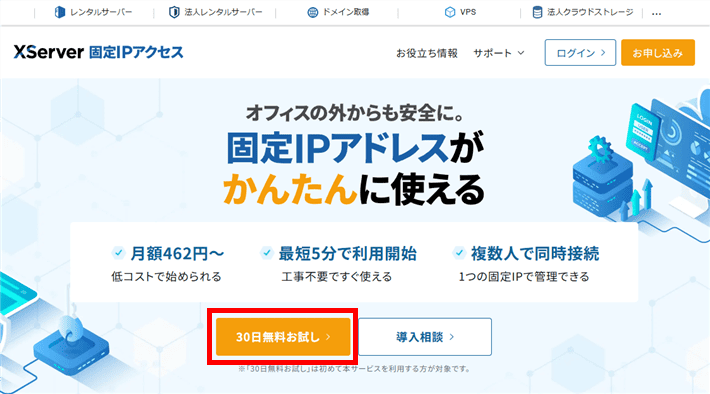
『XServer 固定IPアクセス』のトップページにアクセスし、30日無料お試しをクリックします。
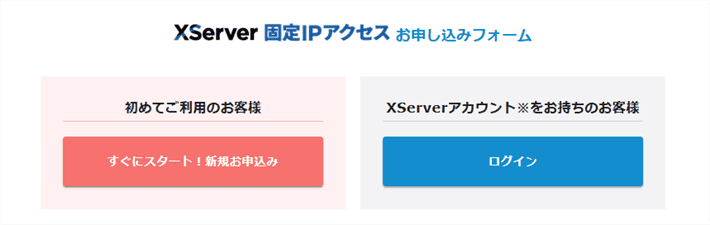
XServerアカウントをまだ取得されていない方は、左側の新規お申込みから、アカウント登録とサービスの申し込みを同時に進められます。
XServerアカウントをお持ちの方は、ログインからサービスの申し込みを進めてください。
※以降は、XServerアカウントをすでにお持ちの場合の手順です。
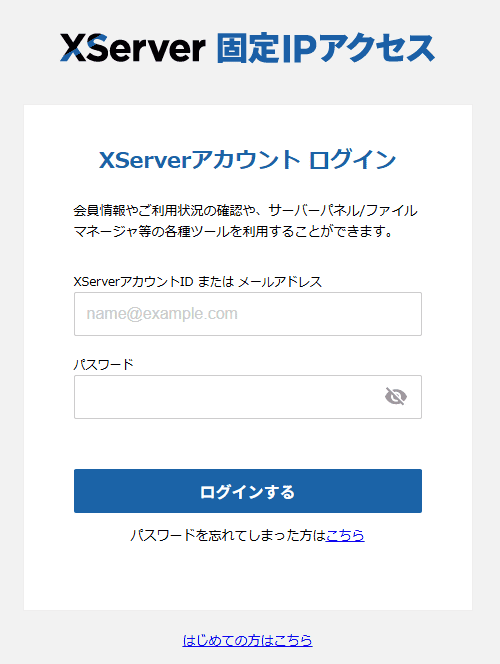
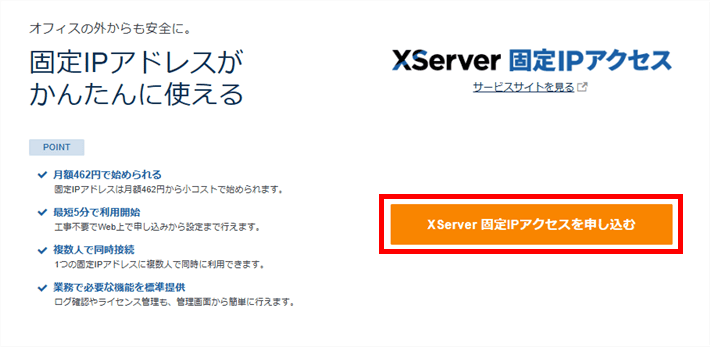
XServerアカウントにログインし、表示されたページでXServer 固定IPアクセスを申し込むをクリックします。
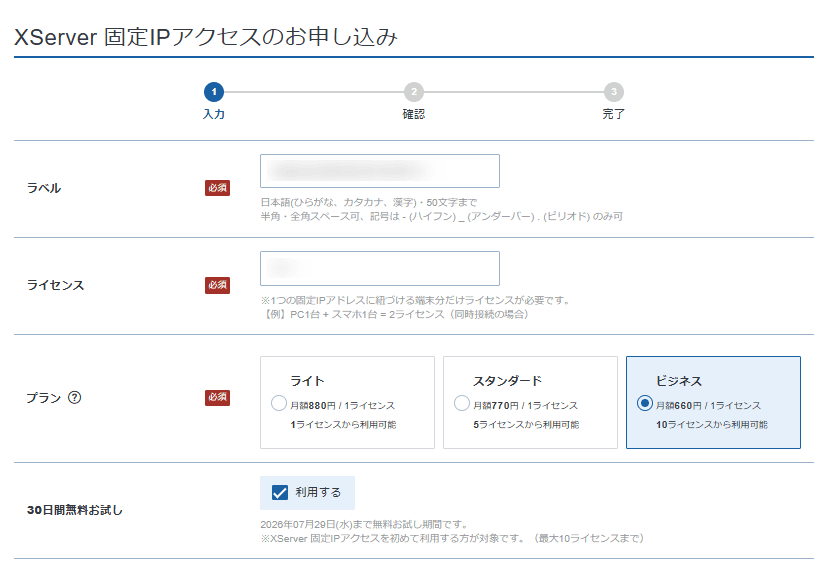
プランやライセンス数など、契約内容を入力や選択します。
無料お試しでは、実際のサービスと同じ環境をご利用可能です。本契約に移行する場合、無料お試しの環境や契約内容をそのまま引き継いでご利用いただけます。
※「30日無料お試し」は、初めて『XServer 固定IPアクセス』を利用する方が対象です。
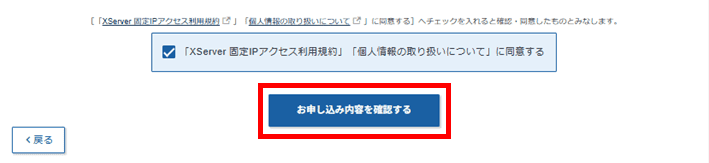
「XServer 固定IPアクセス利用規約」「個人情報の取り扱いについて」を確認したうえでチェックを入れて、お申し込み内容を確認するをクリックします。
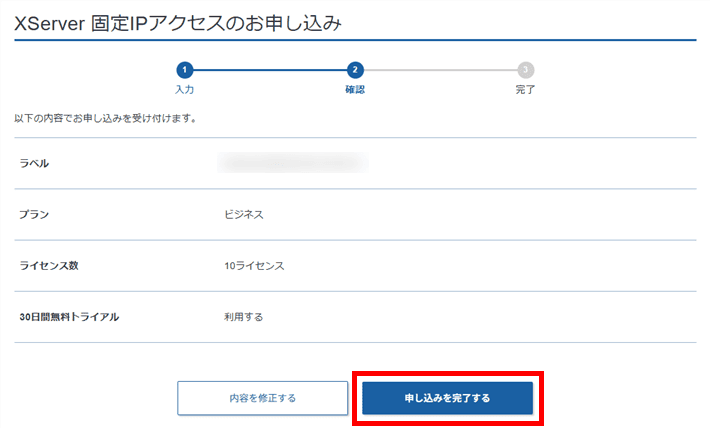
内容を確認し、申し込みを完了するをクリックしてください。
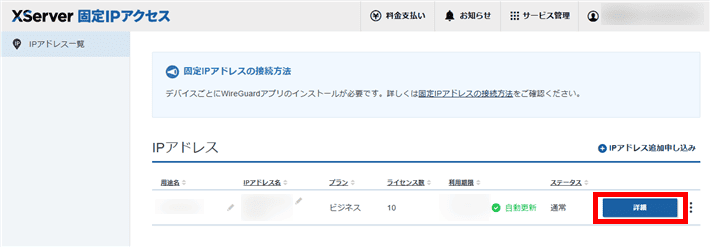
5分~10分程度で、『XServer 固定IPアクセス』が利用可能になります。
『XServer 固定IPアクセス』の管理画面にログインし、契約したIPアドレスの詳細をクリックします。
対象のメンバーに割り当てるライセンスの詳細をクリックします。
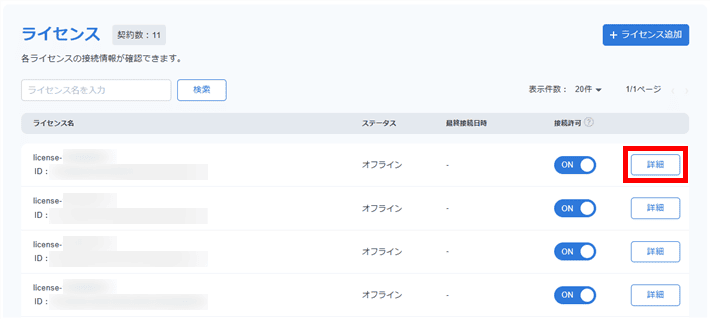
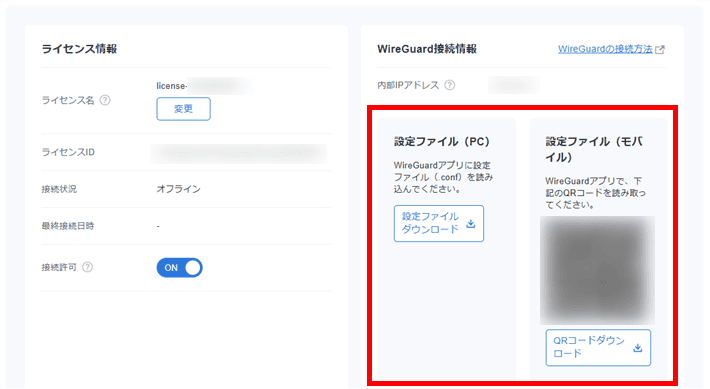
表示された「設定ファイル」をメンバーの利用環境(PCまたはモバイル)に合わせてダウンロードし、対象メンバーへ個別に共有してください。
ライセンスを追加する方法
利用メンバーが増えたときなどライセンスの追加が必要な場合は、管理画面から以下の手順で申し込みが可能です。
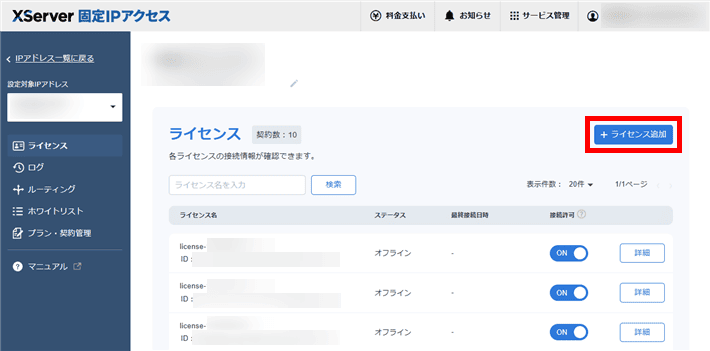
『XServer 固定IPアクセス』の管理画面にログインし、ライセンスを追加するIPアドレスの詳細をクリックします。
ライセンス一覧画面で、ライセンス追加をクリックします。
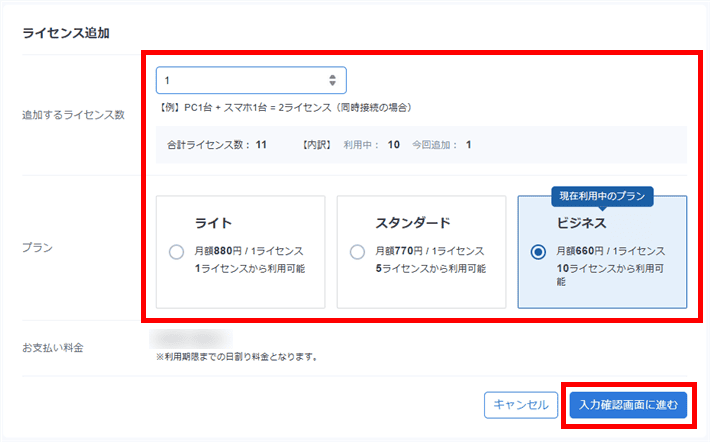
追加するライセンス数を入力してプランを選択し、入力確認画面に進むをクリックします。
内容を確認し、お支払いへ進むをクリックします。
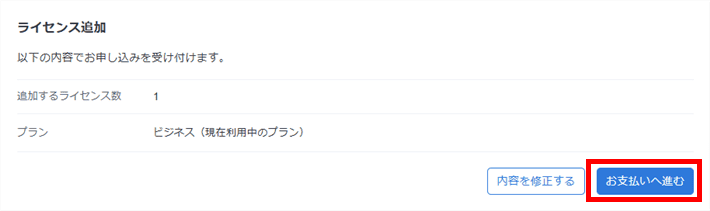
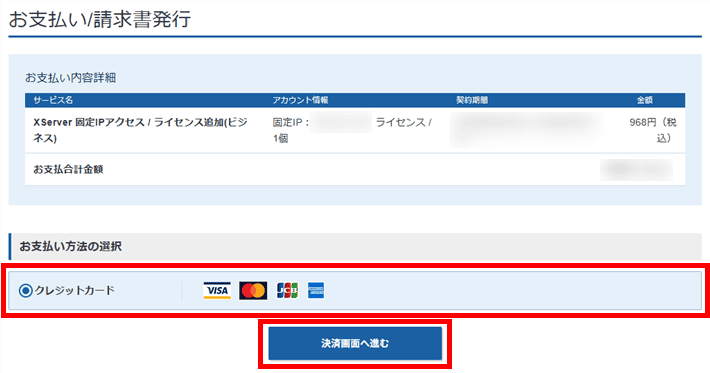
お支払い内容を確認し、支払い方法に「クレジットカード」を選択して、決済画面へ進むをクリックします。
決済方法は、クレジットカード支払いのみに対応しています。
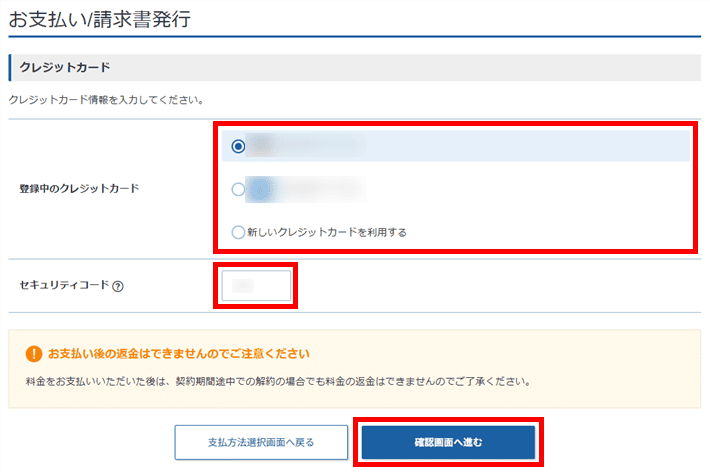
お支払いを行うクレジットカード情報を選択または入力し、確認画面へ進むをクリックしてください。
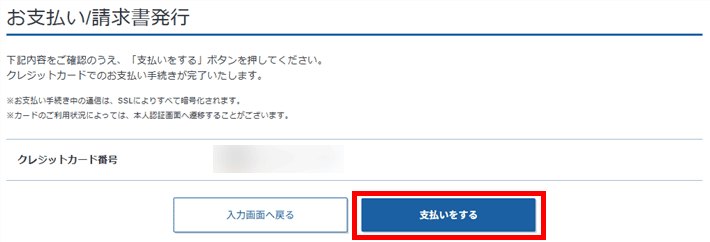
内容を確認し、支払いをするをクリックすれば、ライセンスの追加手続きは完了です。
5分〜10分程度で、新しいライセンスが利用可能になります。
発行したライセンスの詳細をクリックします。
表示された「設定ファイル」をメンバーの利用環境(PCまたはモバイル)に合わせてダウンロードし、対象メンバーへ個別に共有してください。
手順2:【利用者】接続用アプリをインストールして有効化する
利用者は、以下の手順で固定IPアドレス経由の接続を有効化します。
お使いの端末(PCやスマートフォン)に、接続用のWireGuardアプリをインストールします。
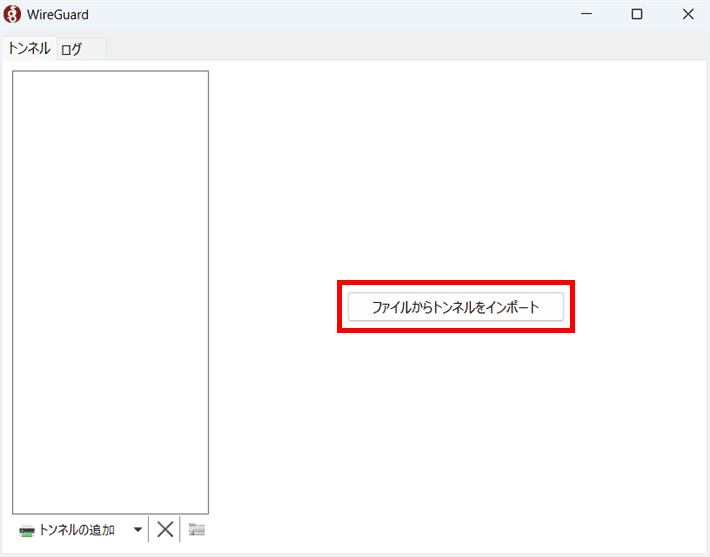
アプリを起動し、ファイルからトンネルをインポートをクリックします。
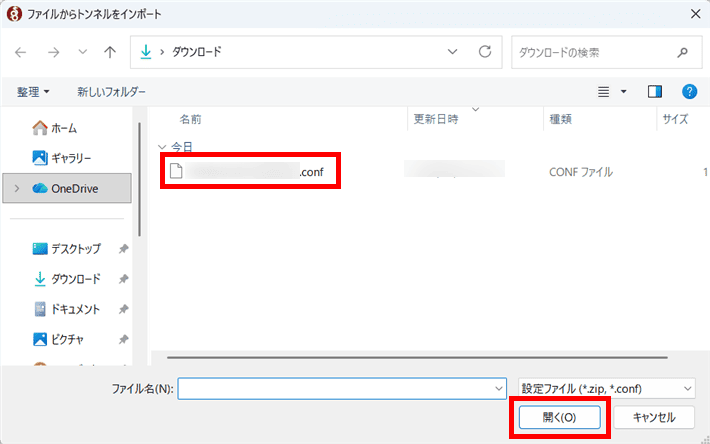
管理者から共有された設定ファイルを読み込みます。
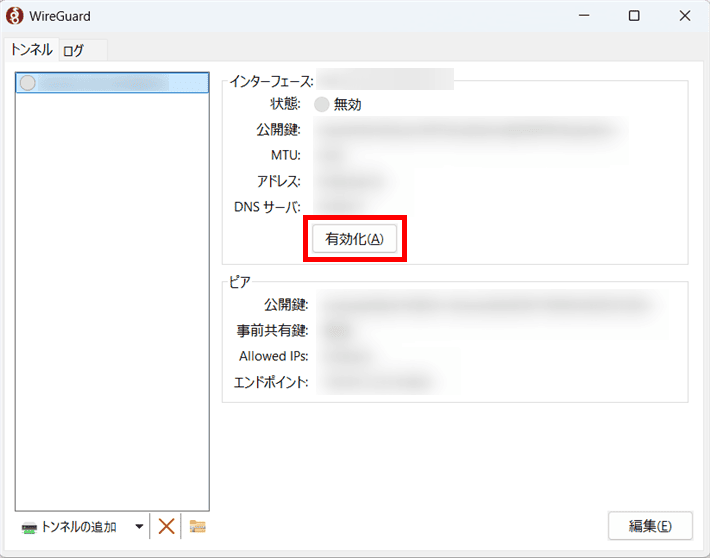
追加されたトンネルの有効化をクリックします。
状態が「有効」に切り替われば、完了です。
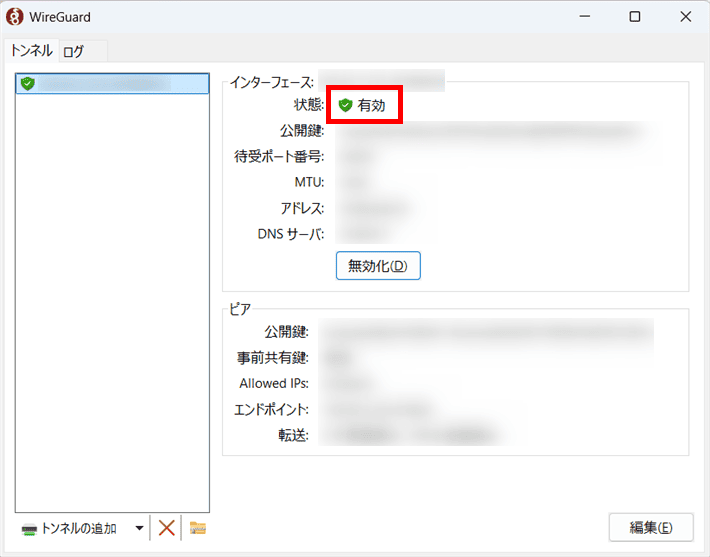
一度設定を済ませれば、次回以降はアプリを起動して「有効化」するだけで、固定IPアドレス経由の接続に切り替わります。
手順3:【管理者】業務管理システムの許可リストに固定IPアドレスを登録する
各メンバーのアプリ設定が完了したら、管理者はシステムへ固定IPアドレスを登録します。
登録作業時のトラブルや設定漏れを防ぐため、あらかじめ次のような接続元をリストアップ(洗い出し)しておくとスムーズです。
- 『XServer 固定IPアクセス』で発行された固定IPアドレス
- 管理者の現在のIPアドレス(作業中の自身の締め出しを防ぐため)
- 連携している外部サービスのIPアドレス(他のシステムやAPIと連携している場合)
設定の手順はシステムごとに異なりますが、管理画面の「IPアドレス制限」などのメニューから、許可リスト(ホワイトリスト)にIPアドレスを追加する流れが一般的です。
なお、対応状況や設定画面はシステムによって異なるため、事前に各システムの公式マニュアル等をご確認ください。
また、順序を誤ると正規のメンバーまでシステムに入れなくなるおそれがあります。
締め出しによる業務ストップを防ぐために、次のポイントを押さえておきましょう。
- アクセス制限を有効化したら、まずは管理者自身が固定IPアドレス経由でログインできることを必ず確認する。
- 作業はできるだけ業務時間外や、利用の少ない時間帯に行う。
- 万が一に備えて、設定を元に戻す「切り戻し手順」も確認しておく。
設定後に動作確認をして問題なければ、固定IPアドレスによるアクセス環境の構築は完了です。
手順4:【利用者】いつものブラウザで業務管理システムへアクセスする
WireGuardを有効化した状態であれば、接続場所や端末に関わらず、通信は固定IPアドレス経由となるため、利用者側での特別な設定や追加操作は不要です。
ブラウザやデスクトップアプリなど、普段と同じ方法で業務管理システムにアクセスし、作業を開始できます。
利用者が問題なくシステムにアクセスできれば、手順3で一時的に登録した「管理者の現在のIPアドレス」を削除しましょう。
なお、外部システムやツールなどのIPアドレスは、削除しないよう注意してください。削除するとシステム間の連携ができなくなり、正常に動作しなくなります。
業務管理システムのアクセス制限における運用負担を減らすために
接続元IPアドレスが頻繁に変わる環境では、運用における手間とリスクが大きな課題になります。
こうした課題に対し、『XServer 固定IPアクセス』を活用すれば、複数の接続元を1つの固定IPアドレスにまとめ、管理者の運用負担を抑えられます。
業務管理システムのアクセス制限における運用負担を減らす手段として、ぜひ導入をご検討ください。