IKEv2の設定(Windows)
※Windows 11での手順です。その他のバージョンの場合、画面や操作手順などが異なる場合があります。
自動設定スクリプト(.ps1)を使用した設定手順
1. 共有された接続情報を準備する
管理者から受け取った自動設定スクリプトを、設定するPC内の任意の場所(デスクトップなど)に保存してください。
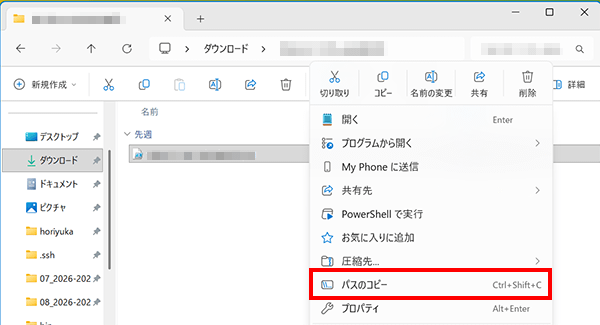
保存後、ファイルを右クリックしてメニューを開き、「パスのコピー」をクリックします。
2. 自動設定スクリプトを実行する
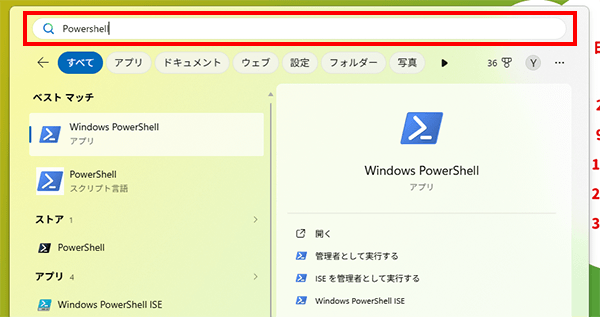
スタートメニューから「Windows PowerShell」を開きます。
PowerShellで「&」と半角スペースを入力し、手順1でコピーしたパスを右クリックで貼り付けます。
例)
& "C:\Users\example-user\Desktop\000.00.00.00-example.ps1"
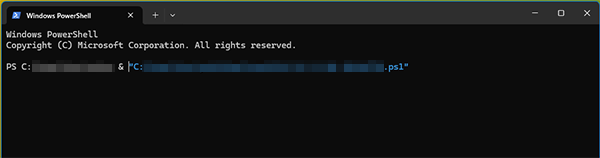
Enterキーを押してスクリプトを実行します。
※実行前に、対象のファイルが管理者から共有された自動設定スクリプトであること、ファイル名の固定IPアドレスが対象の契約と一致することを必ずご確認ください。
3. パスワードを設定する
スクリプトの実行中にパスワード入力画面が表示されます。管理者から案内されたパスワードを入力してください。

4. 自動設定スクリプトの実行完了を確認する
「VPN 'example' にユーザー名 'example-user' を設定しました。」と表示されれば、自動設定スクリプトの実行は完了です。

5. ネットワーク設定を調整する
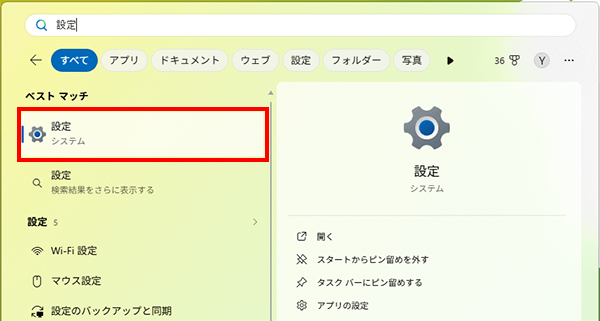
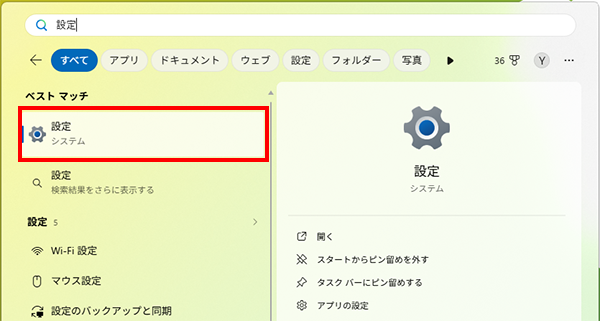
スタートメニューから「設定」を開き、「ネットワークとインターネット」>「VPN」の順にクリックします。
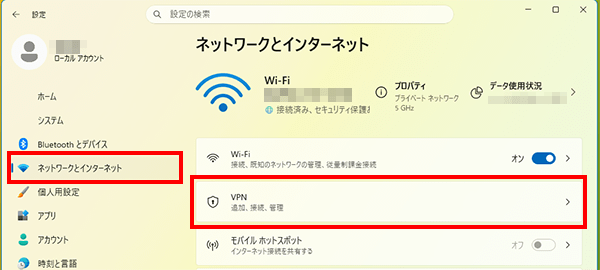
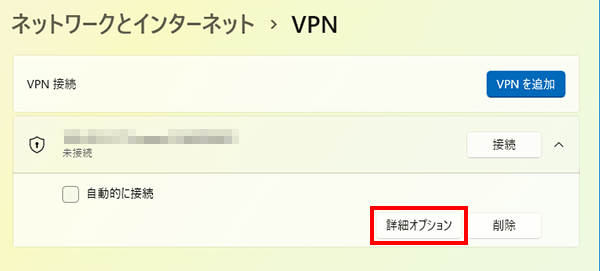
作成したVPN設定をクリックして開き、「詳細オプション」をクリックします。
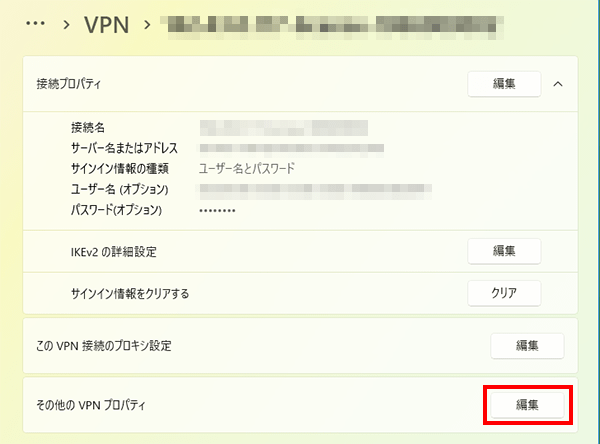
「その他のVPNプロパティ」の「編集」をクリックします。
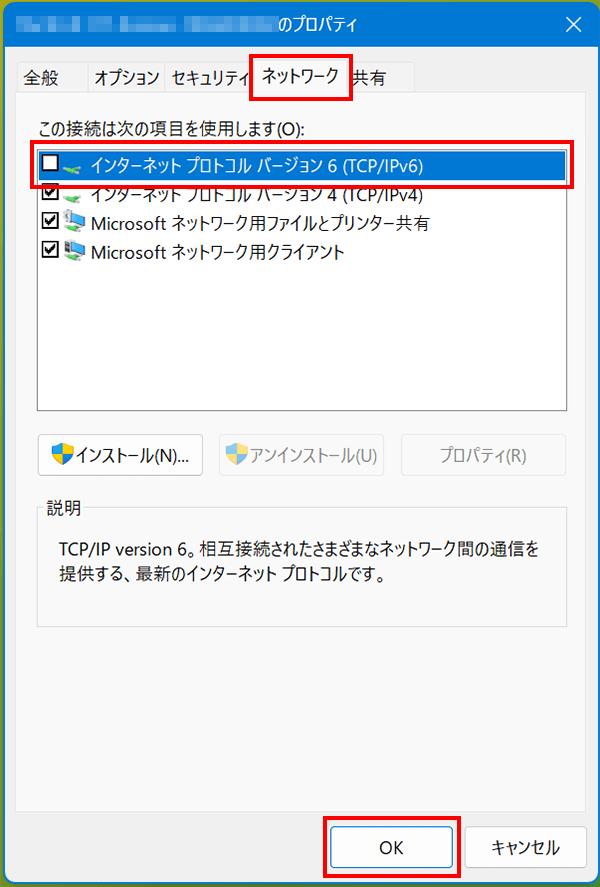
「ネットワーク」タブをクリックし、「インターネット プロトコル バージョン 6 (TCP/IPv6)」のチェックを外して、「OK」をクリックします。
6. 接続を開始する
「設定」>「ネットワークとインターネット」>「VPN」画面に戻り、作成したVPN設定を選択して「接続」をクリックします。
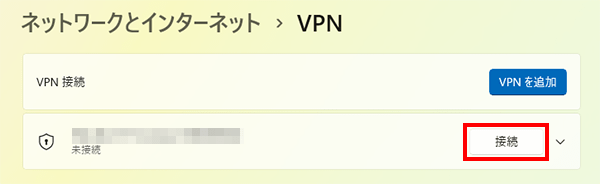
「接続済み」と表示されれば、VPN接続は完了です。
手動設定手順
1. ネットワーク設定を表示する
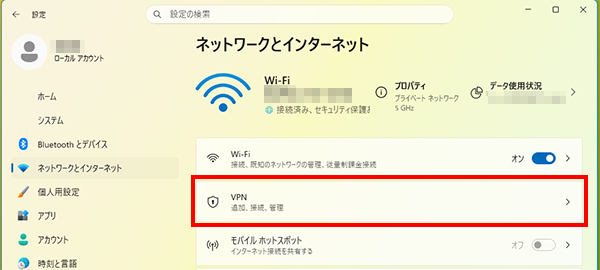
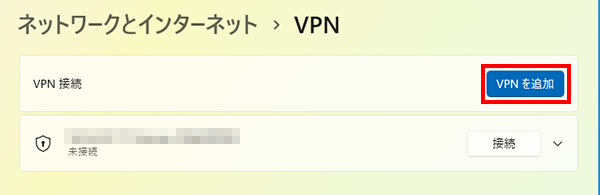
スタートメニューから「設定」を開き、「ネットワークとインターネット」>「VPN」の順にクリックします。
2. VPN接続を追加する
「VPN を追加」をクリックします。
3. 接続情報を入力する
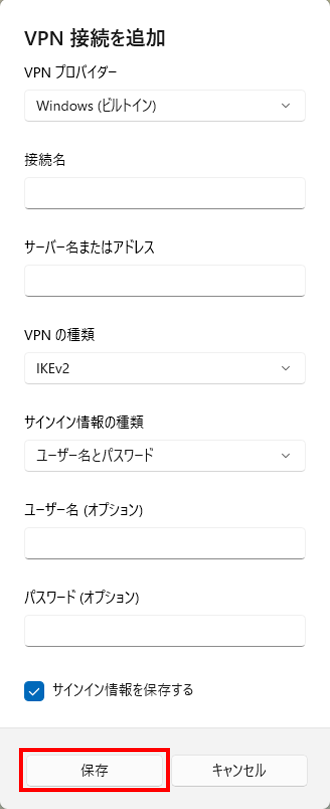
設定画面が表示されますので、以下の項目を入力し、「保存」をクリックします。
| 項目 | 設定内容 |
|---|---|
| VPN プロバイダー | Windows (ビルトイン) |
| 接続名 | 任意の名前を入力 |
| サーバー名またはアドレス | 管理者から案内された接続先サーバーアドレスを入力 |
| VPN の種類 | IKEv2 |
| サインイン情報の種類 | ユーザー名とパスワード |
| ユーザー名 | ライセンスIDを入力 |
| パスワード | パスワードを入力 |
| サインイン情報を保存する | チェックを入れる |
4. 詳細オプションを表示する
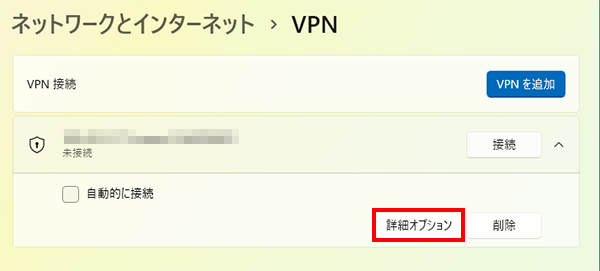
作成したVPN設定をクリックして開き、「詳細オプション」をクリックします。
5. VPNプロパティを編集する
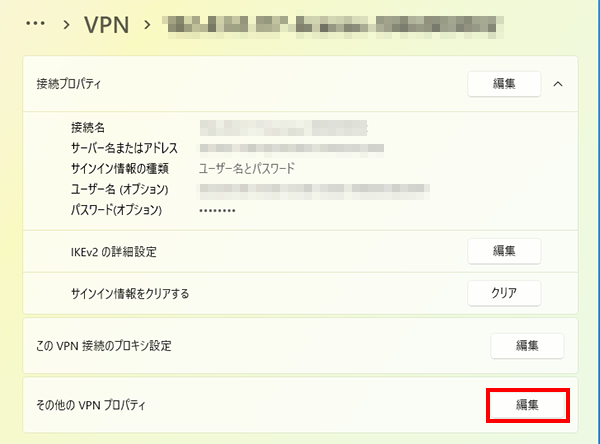
「その他のVPNプロパティ」の「編集」をクリックします。
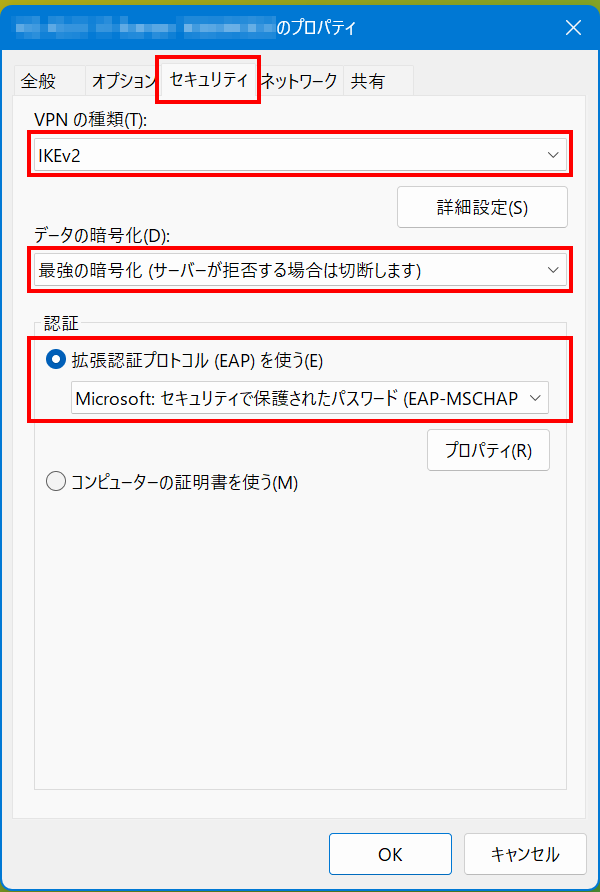
6. セキュリティ設定を行う
「セキュリティ」タブをクリックし、以下の通り設定します。
| 項目 | 設定内容 |
|---|---|
| VPN の種類 | IKEv2 |
| データの暗号化 | 最強の暗号化 (サーバーが拒否する場合は切断します) |
| 認証 | 「拡張認証プロトコル (EAP) を使う」を選択し、 「Microsoft: セキュリティで保護されたパスワード (EAP-MSCHAP v2)」を指定する |
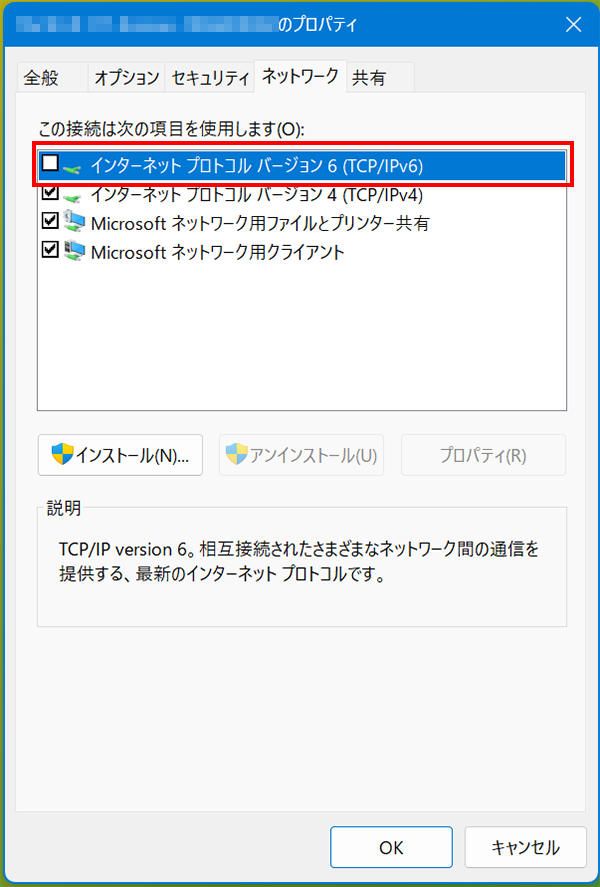
7. ネットワーク設定を調整する
「ネットワーク」タブをクリックし、「インターネット プロトコル バージョン 6 (TCP/IPv6)」のチェックを外します。
8. 設定を保存する
「OK」ボタンをクリックして設定画面を閉じます。
9. 接続を開始する
「設定」>「ネットワークとインターネット」>「VPN」画面に戻り、作成したVPN設定を選択して「接続」をクリックします。
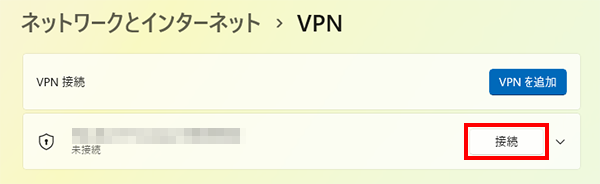
「接続済み」と表示されれば、VPN接続は完了です。
接続を停止する場合
固定IPアドレス経由の接続を止めたい場合は、対象のVPN設定の「切断」をクリックしてください。
VPN設定の削除手順
1. ネットワーク設定を表示する
スタートメニューから「設定」を開き、「ネットワークとインターネット」>「VPN」の順にクリックします。
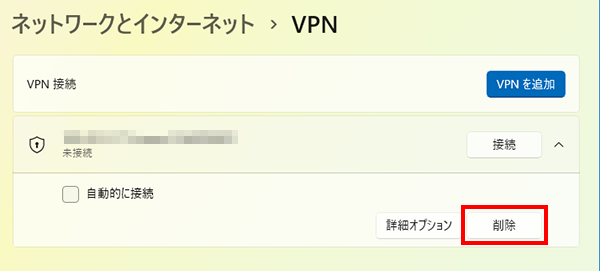
2. VPN設定を削除する
削除したいVPN設定をクリックして開き、「削除」をクリックします。
3. 削除を確認する
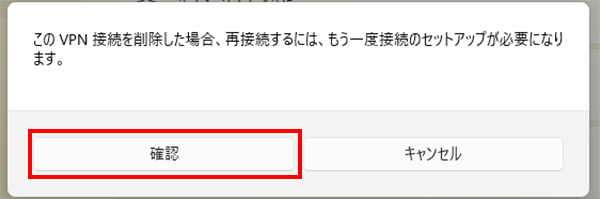
確認画面が表示されますので、「削除」をクリックして完了です。