- ホーム
- マニュアル
- 申し込み・プラン変更
- 固定IPアクセスのお申し込み
固定IPアクセスのお申し込み
お申し込み手順
1. XServerアカウントの登録・ログイン
XServerアカウントをまだ取得されていない方
XServerアカウントの登録とサービスのお申し込みを同時に行います。「XServerアカウントの登録へ」へ進み、必要事項を記入してください。
お申し込み後、サーバーの設定が完了すると「XServer 固定IPアクセス 設定完了のお知らせ」メールが送信されます。メールに記載されているアカウント情報(XServerアカウントID等)をご確認ください。
すでにXServerアカウントを取得されている方
「エックスサーバー」や「XServerビジネス」などXServer関連サービスをご利用中の方は同じアカウントをお使いいただけます。
「ログイン」からお申し込みの手続きをお進めください。
2. 契約内容を選択する
画面の案内に従い、接続方法やライセンス数、プランなどの契約内容を選択します。
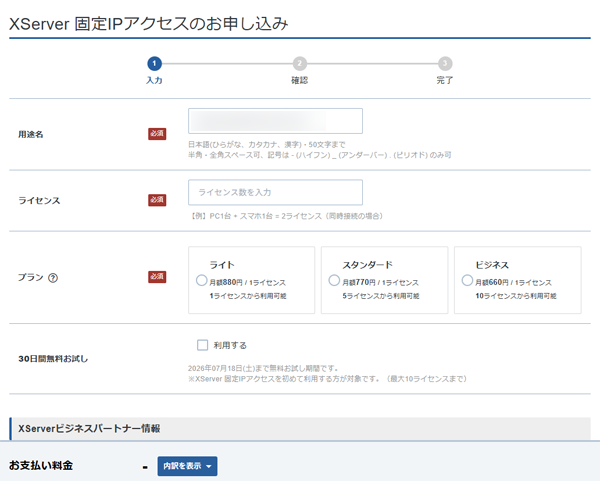
接続方法は、「専用アプリで接続(WireGuard)」または「端末の標準機能で接続(IKEv2)」から選択します。
| 接続方法 | 内容 |
|---|---|
| 専用アプリで接続(WireGuard) | 通常はこちらがおすすめです。専用アプリで手軽に接続・管理ができます。 |
| 端末の標準機能で接続(IKEv2) | 社内規定などでアプリのインストールに制限がある環境ではこちらをご利用ください。
※ルーティング機能(通信範囲の設定)はご利用いただけません。すべての通信が固定IP経由となります。 ※アプリや追加パッケージをインストールすることで、AndroidやLinuxでもIKEv2のご利用が可能です。詳しくは「接続設定」をご確認ください。 |
3. お支払い手続きを完了する
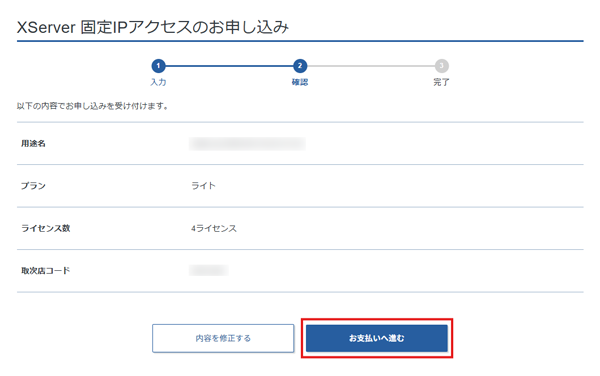
確認画面で内容を確認し、お支払い手続きを完了してください。
手続きが完了すると、サーバーの設定を行います。設定は5~10分程度で完了し、完了次第「XServer 固定IPアクセス 設定完了のお知らせ」メールをお送りします。
契約一覧に、追加したIPアドレスが表示されているかご確認ください。
※状況により、設定完了までにお時間をいただく場合があります。