IKEv2の設定(iOS)
構成プロファイル(.mobileconfig)を使用した設定手順
1. 共有された接続情報を準備する
管理者から受け取った構成プロファイルを、端末内(iCloud Driveなど)に保存するか、メール等で受信します。
2. 構成プロファイルを開く
保存した構成プロファイルをタップして開きます。
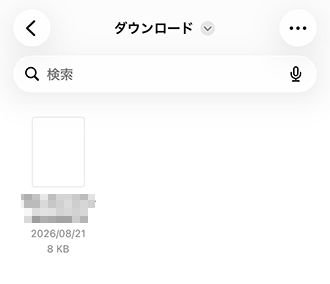
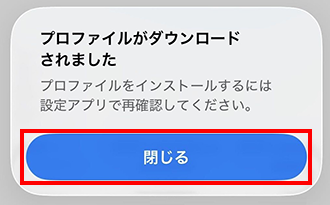
ダウンロードが完了したら「閉じる」をタップします。
3. プロファイル設定を表示する
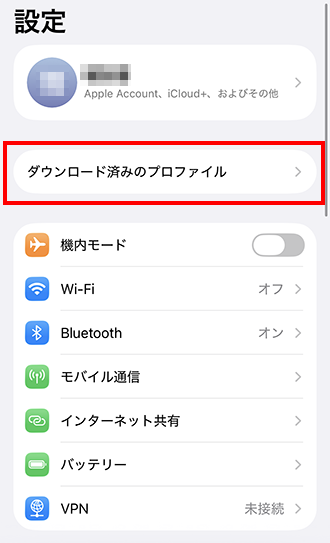
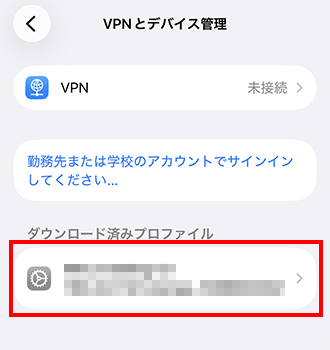
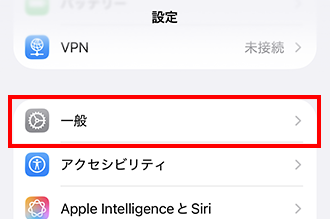
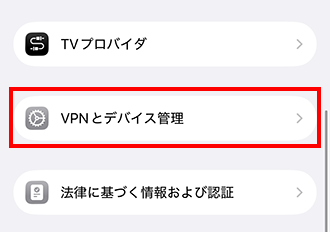
ホーム画面から「設定」アプリを開き、「ダウンロード済みのプロファイル」をタップします。(または「設定」>「一般」>「VPNとデバイス管理」)
4. プロファイルをインストールする
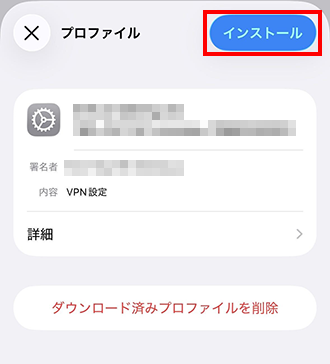
ダウンロードしたプロファイルをタップして開き、右上の「インストール」をタップします。
※端末のパスコード入力が求められた場合は入力してください。
5. 注意事項を確認する
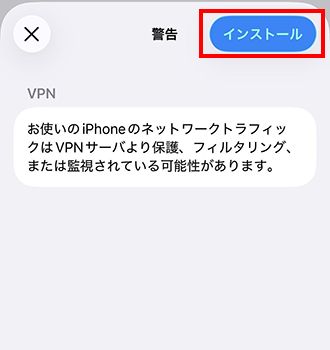
VPN利用に関する注意事項が表示された場合は、内容を確認のうえ、「インストール」をタップします。
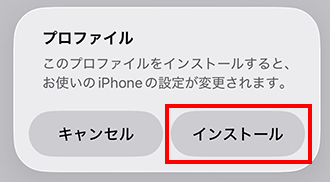
確認画面が表示されるため、再度「インストール」をタップします。
6. パスワードを設定する
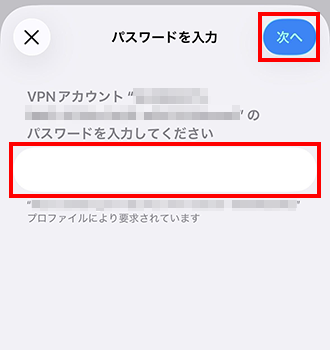
VPNの接続パスワードが求められます。管理者から案内されたパスワードを入力し、「次へ」をタップします。
7. インストールを完了する
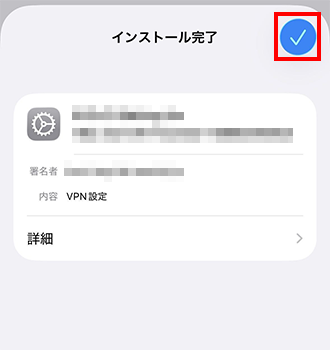
インストールが完了したら「完了」をタップします。
8. 接続を開始する
「設定」>「一般」>「VPNとデバイス管理」>「VPN」を開きます。
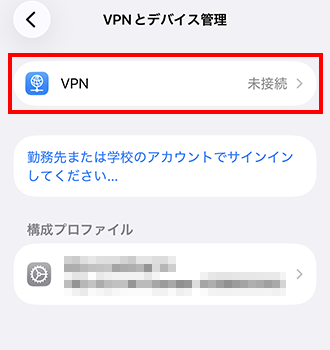
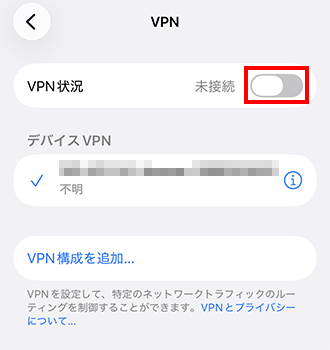
インストールしたVPN設定をタップして選択し、「VPN状況」のスイッチをタップしてONにします。
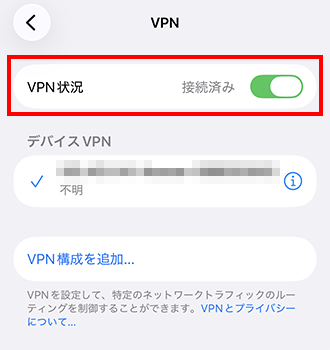
スイッチの横に「接続済み」と表示されれば、VPN接続は完了です。
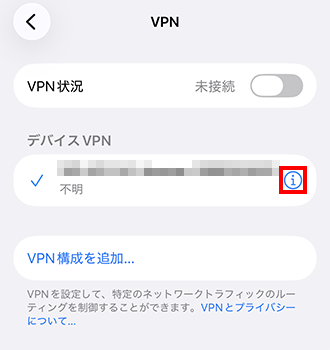
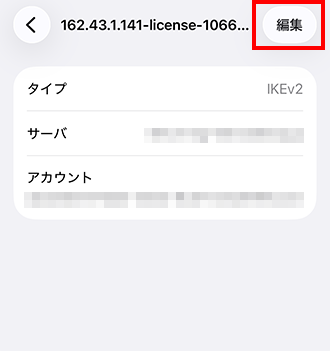
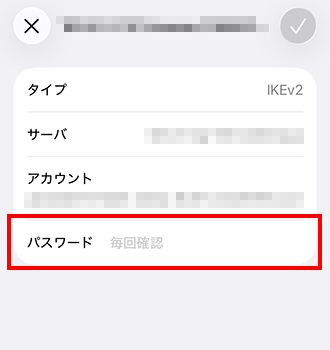
※接続できない場合は、パスワードが誤っている可能性があります。VPN設定の右端にある「(i)」アイコンから詳細画面を開いて「編集」をタップし、パスワードを再入力して保存してください。
手動設定手順
1. ネットワーク設定を表示する
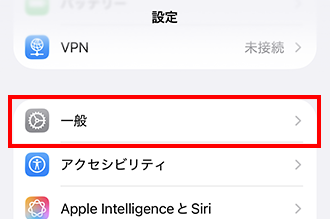
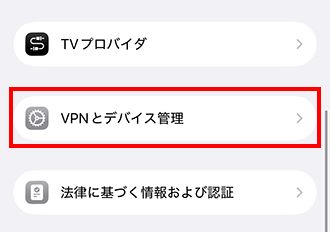
ホーム画面から「設定」アプリを開き、「一般」>「VPNとデバイス管理」>「VPN」の順にタップします。
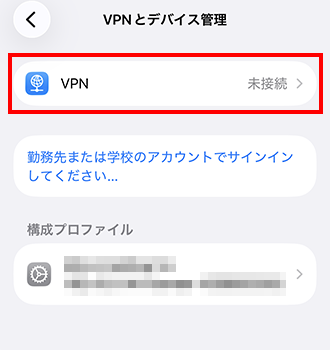
2. VPN構成を追加する
「VPN構成を追加」をタップします。
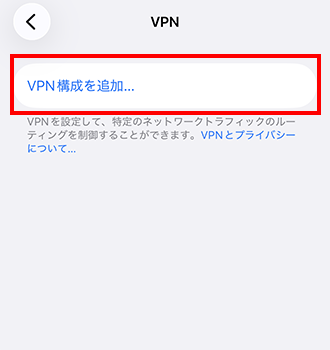
3. 接続情報を入力する
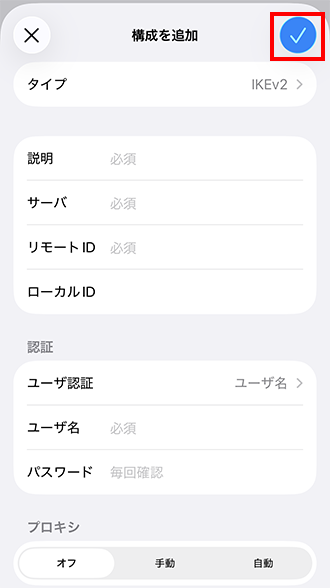
以下の項目を入力し、右上のチェックマークをタップします。
| 項目 | 設定内容 |
|---|---|
| タイプ | IKEv2 |
| 説明 | 任意の名前を入力 |
| サーバ | 管理者から案内された接続先サーバーアドレスを入力 |
| リモートID | 管理者から案内された接続先サーバーアドレスを入力(※「サーバ」と同じ値) |
| ローカルID | 入力しない |
| ユーザ認証 | ユーザ名 |
| ユーザ名 | ライセンスIDを入力 |
| パスワード | パスワードを入力 |
| プロキシ | オフ |
4. 接続を開始する
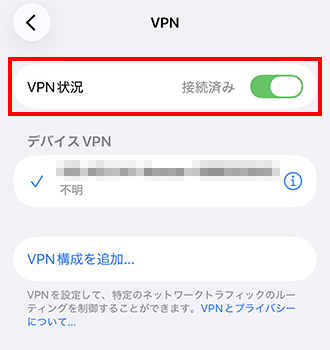
作成したVPN設定をタップして選択し、「VPN状況」のスイッチをタップしてONにします。
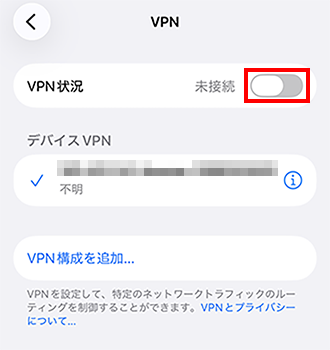
スイッチの横に「接続済み」と表示されれば、VPN接続は完了です。
接続を停止する場合
固定IPアドレス経由の接続を止めたい場合は、対象のVPN設定のスイッチをOFFにしてください。
VPN設定の削除手順
構成プロファイルを用いて設定した場合
1. プロファイルを選択する
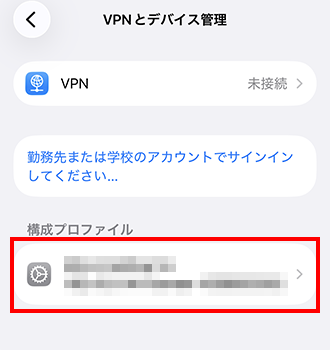
「設定」>「一般」>「VPNとデバイス管理」を開き、削除したいプロファイルをタップします。
2. プロファイルを削除する
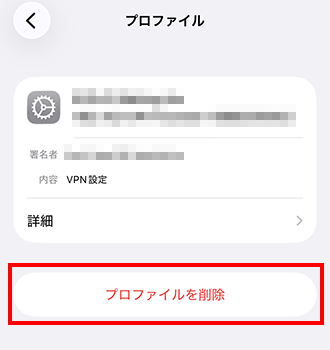
「プロファイルを削除」をタップします。
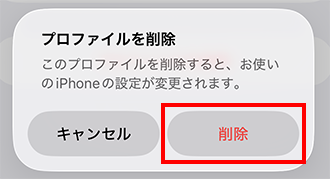
確認画面が表示されるため、問題なければ「削除」をタップします。
手動で設定した場合
1. VPN設定を選択する
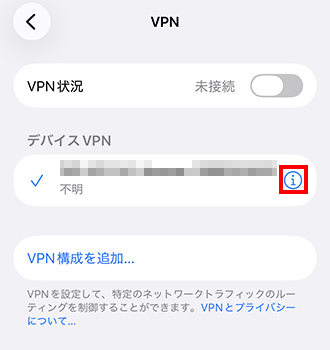
「設定」>「一般」>「VPNとデバイス管理」>「VPN」を開き、削除したいVPN設定の右端にある「(i)」アイコンをタップします。
2. VPN設定を削除する
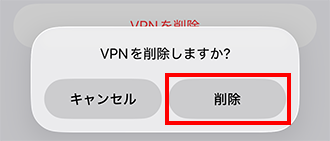
「VPNを削除」をタップします。
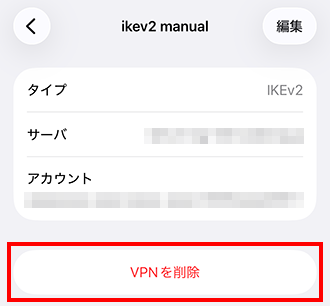
確認画面が表示されるため、問題なければ「削除」をタップします。