近年、多くの企業でリモートワーク(テレワーク)が定着し、自宅や外出先からクラウドサービスや社内のシステムへアクセスする働き方が一般化しました。
リモートワークは柔軟な働き方を実現する一方で、企業のIT担当者にとっては、社外からのアクセスに対するセキュリティ対策が大きな課題となっています。
とくに、リモートワーク環境の安全性を高めようとするほど、管理者の設定負担が増えたり、現場の利便性が下がったりするジレンマに直面しがちです。
当社の『XServer 固定IPアクセス』は、このような「セキュリティ強化」と「運用の効率化」を同時に実現できるサービスです。
この記事では、リモートワークに潜むセキュリティリスクや対策を整理したうえで、『XServer 固定IPアクセス』の具体的な活用シーンや利用手順について解説します。
自社のリモートワーク環境と照らし合わせながら、導入検討の参考にしてください。
リモートワーク環境におけるアクセス管理の課題
リモートワークの導入に伴い、社内システムやクラウドへの接続環境は大きく変わりました。
その結果、企業で接続元の管理が複雑になっている背景には、主に以下3つの要因があります。
- 自宅やサテライトオフィスの利用
従業員の個人回線やフリーWi-Fiなど、社外のさまざまなネットワークから社内システムにアクセスしている。 - 社員ごとの複数デバイス管理
業務用端末だけでなく、私物パソコンやスマートフォンなどから、各種クラウドサービス(SaaS)を利用している。 - 社外の連携メンバーの入れ替え
業務委託先などの外部パートナーにアカウントを付与すると、プロジェクトごとにメンバーの入れ替わりが発生する
このように、アクセスする「場所」「端末」「人」が多様化し、流動的になったことで、無数の接続元を安全に一元管理することが非常に困難になりつつあります。
とくに、専任のセキュリティチームがなく予算やリソースも限られる中小企業では、外部からのアクセスに対する安全管理まで手が回らない状況に陥りがちです。
その結果、実質的なセキュリティ対策を「IDとパスワードの入力のみ」に頼る運用になるケースが少なくありません。
インターネット上にログイン画面が露出していることも多いため、その1枚の壁を突破されれば、世界中の誰でもシステムの内部へ侵入できる危険な状態になっています。
ID・パスワードでの認証だけでは危険な理由
「うちは文字数を長くして、記号も混ぜた複雑で強固なパスワードを義務付けているから大丈夫」と思われるかもしれません。
しかし、どれだけパスワードを複雑にしても、IDとパスワードだけに依存するセキュリティ運用は非常に危険です。
なぜなら、企業のルールや従業員の注意力だけで完全に防ぐことは困難だからです。
- フィッシング詐欺
本物そっくりの偽サイトに従業員が騙され、複雑なパスワードを自ら入力して盗まれてしまうケースです。 - 他社サービスからの漏洩
他のサイトから流出した情報を使い、ハッカーが自動プログラムなどで自社システムへの不正ログインを試みる攻撃です。 - ウイルス感染による窃取
PCがウイルスに感染し、ブラウザに保存されているIDやパスワード情報を丸ごと外部へ盗まれてしまいます。 - 自動の総当たり攻撃(ブルートフォースアタック)
ログイン画面がネット上にある限り、プログラムを使ってパスワードを総当たりで突破されてしまう恐れがあります。 - 盗み見や端末の紛失
カフェでの入力時に背後から盗み見られたり、PCの紛失によってブラウザの自動ログイン機能が悪用されたりします。
このような他者からの悪意ある攻撃や、個人のミス・過失がある以上、パスワードだけで100%防ぐことは不可能です。
万が一、IDやパスワードを突破されて不正アクセスを許してしまった場合、企業は以下のような致命的な損害を被ることになります。
- データ漏洩: 顧客情報や機密データが流出し、社会的信用の失墜や損害賠償問題に発展する。
- サイト改ざん: WordPressなどの管理権限を奪われ、ページ内容を書き換えられたり、不正なリンクや悪意あるスクリプトを仕込まれたりする。
- 業務の圧迫: 原因調査や復旧対応などに追われ、何日も通常業務がストップする。
クライアントを巻き込んだ損害賠償や契約解除に発展するリスクもあるからこそ、不正アクセスは「発生後の対処」ではなく「未然に防ぐこと」が大前提となります。
リモートワークのリスク対策に有効な「IPアドレス制限」とは
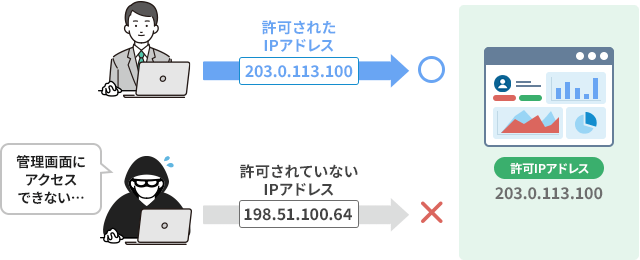
不正アクセスのリスクを抑える対策として有効なのが、接続元を限定する「IPアドレス制限」です。
オフィス外での勤務が前提のリモートワークでは、「許可された安全な通信」のみを繋ぐ制限が、不正アクセスを防ぐ強固な壁となります。
あらかじめ登録した特定の「住所(IPアドレス)」からしかシステムへログインできないようにする仕組みです。
そもそもIPアドレスとは、「192.0.2.10」などの数字で表され、端末やネットワークごとに割り当てられる「住所」のような役割を持っています。
IPアドレスで制限をかけることによって、万が一IDやパスワードが漏洩してしまったとしても、許可されていない場所からの不正なアクセスを遮断することができます。
固定IPアドレスでアクセスを制限する主な対象
具体的には、リモートワーク業務において主に以下のようなシステムでIPアドレス制限が活用されています。
- CMSや自社サイトの管理画面
WordPressなどの管理画面に許可するIPアドレスを登録し、関係者以外のアクセスを入り口で完全に遮断します。 - 業務で利用するクラウドサービス(SaaS)
Google WorkspaceやSalesforceなどで、指定したIPアドレス以外からのログインを一括で拒否する設定を行います。 - 社内サーバーやクラウド上の開発環境
クラウドのファイアウォール設定で、あらかじめ許可したIPアドレスからの通信(SSHやFTPなど)のみを受け付けるように制限をかけます。
このように、日常的に業務で使うシステムにIPアクセス制限をかけることで、部外者による不正アクセスのリスクを低減できます。
IPアドレス制限の導入が困難な理由
セキュリティ対策として有用な「IPアドレス制限」ですが、リモートワークでの運用ハードルが非常に高い側面もあります。
その具体的な理由は、主に以下の3つです。
- 接続するたびにIPが変わる
一般的なインターネット回線では接続ごとにIPが変わる「動的IP」が利用されるため、接続元を特定して制限をかけること自体が困難です。 - アクセスする場所をすべて把握する必要がある
各社員の自宅や出張先に加え、外部パートナーの作業環境など分散したすべての接続先を把握する必要があります。 - 頻繁なリスト更新と管理の手間がかかる
運用メンバーのIPが変わるたびにサーバー側のリストを更新せねばならず、退職時の削除漏れリスクも生じます。
IPアドレスは環境やタイミングで頻繁に変わるため、制限対応が非常に難しいのが難点。
こうした特徴が実装を見送る原因となっているのが実状です。
『XServer 固定IPアクセス』で安全対策と負担軽減を両立
リモートワークにおけるIP制限の課題は、『XServer 固定IPアクセス』の導入で解決できます。
当サービスが提供する専用の「固定IPアドレス」を利用すれば、各スタッフの接続環境に左右されることなく、安全なアクセス制限をスムーズに導入可能です。
接続のたびに変動せず、常に同じ番号が割り当てられるIPアドレス。
通信元を確実に特定できるためアクセス制限に適しています。
また、主に以下のメリットから、管理者の設定にかかる手間も最小限に抑えられます。
これらのメリットが、具体的にどのようにリモートワークの運用課題を解決するのか、それぞれの詳しい仕組みを解説します。
1. アクセス元のIPアドレスを一本化できる
『XServer 固定IPアクセス』は、普段利用している端末から専用のIPアドレスを経由して接続する仕組みです。
これにより、自宅、出張先、外部パートナーの作業環境など、メンバーがそれぞれ異なる回線から接続していても、すべて「許可された1つの固定IPアドレス」からのアクセスに一本化できます。
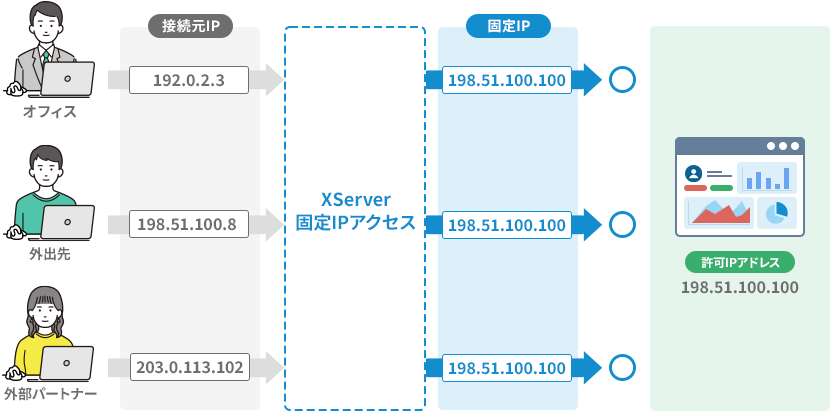
そのため、リモートワークで頻発する「IPアドレスが変わってしまい、システムにアクセスできなくなる」という、メンバーごとの動的IP問題を解消できます。
2. 許可リストの設定は1回だけ
リモートワークの運用では、メンバーのIPアドレスが変わるたびに、管理者がアクセス許可リストを書き換える手間が大きな負担となります。
しかし『XServer 固定IPアクセス』を導入すれば、システム側へのIPアドレス登録は初回の1回だけで完了します。
一度設定を行えば、以降はメンバーの増減に伴ってシステム側の許可リストを更新する必要はありません。
突発的な設定変更の対応に追われることなく、日々の管理業務を効率化できます。
3. メンバーの退職や端末紛失時の管理が簡単
スタッフの退職や外部パートナーとの契約終了に加え、万が一社員が端末を紛失したときのリスク管理も迅速かつ簡単に対応可能です。
一般的な運用では、情報漏洩を防ぐためにシステム全体のパスワードを変更し、他の全メンバーへの再周知や再設定が必要になるなど、膨大な手間が発生します。
しかし、『XServer 固定IPアクセス』であれば、管理画面から該当端末に割り当てているライセンスを停止するだけ。
固定IPアドレスへ接続するために必要な利用枠のこと。接続する端末1台につき、1ライセンスが必要です。
各システムへのアクセスを即座に遮断できるため、管理者はもちろん、各メンバーの手間や負担もありません。
システム側の設定変更も不要なため、対応漏れによる二次被害を防ぎ、安全なリモートワーク環境を最小限の手間で維持できます。
固定IPアドレスによるアクセス制限導入の注意点
固定IPアドレスはセキュリティを高める一方で、設定を間違えると社員自身もアクセスできなくなるリスクがあります。
そのため、導入にあたっては事前のルール設定が非常に重要です。
本格的な運用を開始する前に、以下の注意点について社内で把握・共有しておくことをおすすめします。
未設定の接続元からはアクセスできなくなる
固定IPによるアクセス制限をかけると、指定の接続設定をしていない端末からのアクセスは完全に遮断されるので注意が必要です。
たとえば、「外出中に急に業務の対応を求められた」「リモートワーク中に業務用PCが故障してしまった」といった場合でも、私物端末など許可されていない端末からはアクセスできません。
業務が止まるトラブルを防ぐため、接続を許可する端末の範囲や、緊急時の連絡フローを事前に決めておくことが大切です。
オフィス外での臨機応変な働き方を損なわないよう、どの業務までを制限対象にするかの線引きを社内で事前に議論しておきましょう。
システムがIPアドレス制限に対応している必要がある
本格運用の前に、守りたいシステムの「IPアドレス制限」への対応可否と、追加コストの有無を必ず確認してください。
業務で使うCMSやSaaS、開発環境やオンラインストレージなど、制限をかけたいシステムによって仕様が異なります。
とくに外部のクラウドサービスでは、機能自体がなかったり、上位プランへの契約変更が必要になったりする場合があります。
自社管理のWordPress等であれば自由に設定できますが、それ以外の各ツールは現在の契約プランや仕様を事前に洗い出しておきましょう。
『XServer 固定IPアクセス』の利用手順
以下の手順で、『XServer 固定IPアクセス』を活用して安全な接続環境を整えることが可能です。
それぞれ、詳しく解説します。
手順1:【管理者】『XServer 固定IPアクセス』に申し込む
まずは、『XServer 固定IPアクセス』に申し込み、対象者のライセンスを発行します。
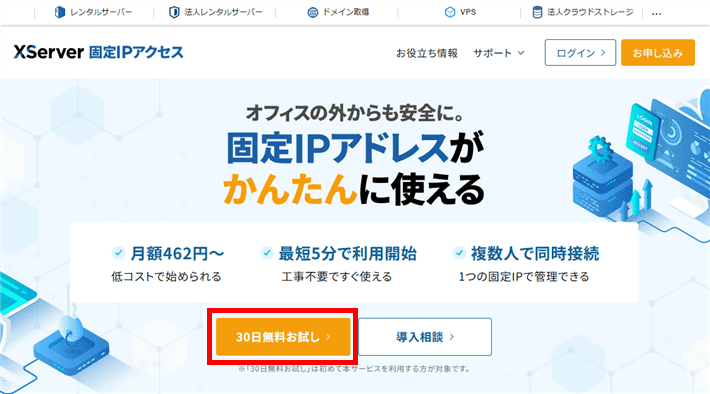
『XServer 固定IPアクセス』のトップページにアクセスし、30日無料お試しをクリックします。
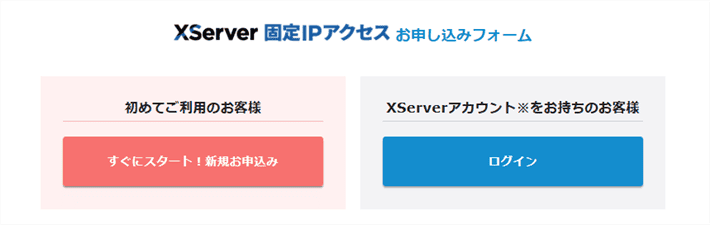
XServerアカウントをまだ取得されていない方は、左側の新規お申込みから、アカウント登録とサービスの申し込みを同時に進められます。
XServerアカウントをお持ちの方は、ログインからサービスの申し込みを進めてください。
※以降は、XServerアカウントをすでにお持ちの場合の手順です。
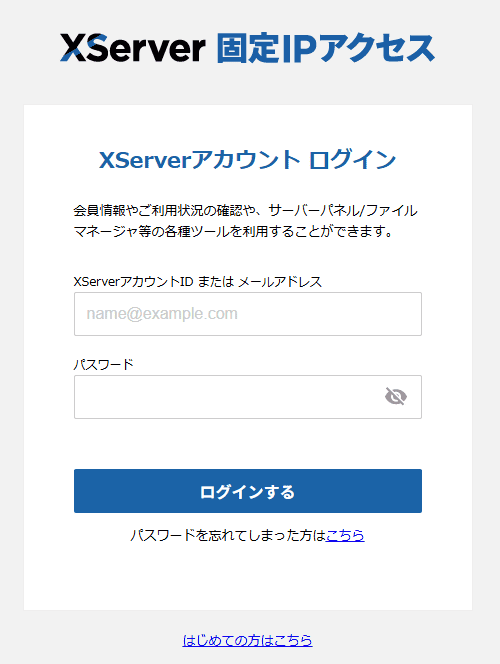
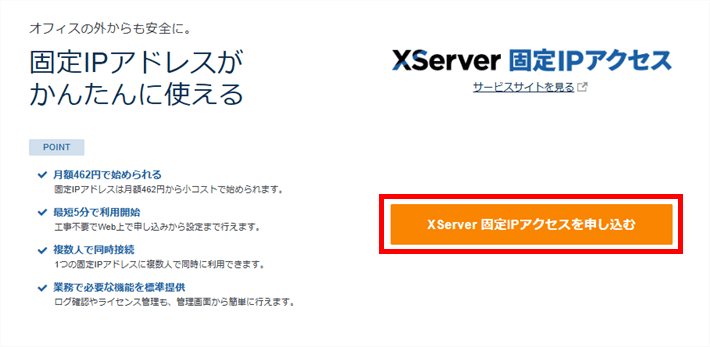
XServerアカウントにログインし、表示されたページでXServer 固定IPアクセスを申し込むをクリックします。
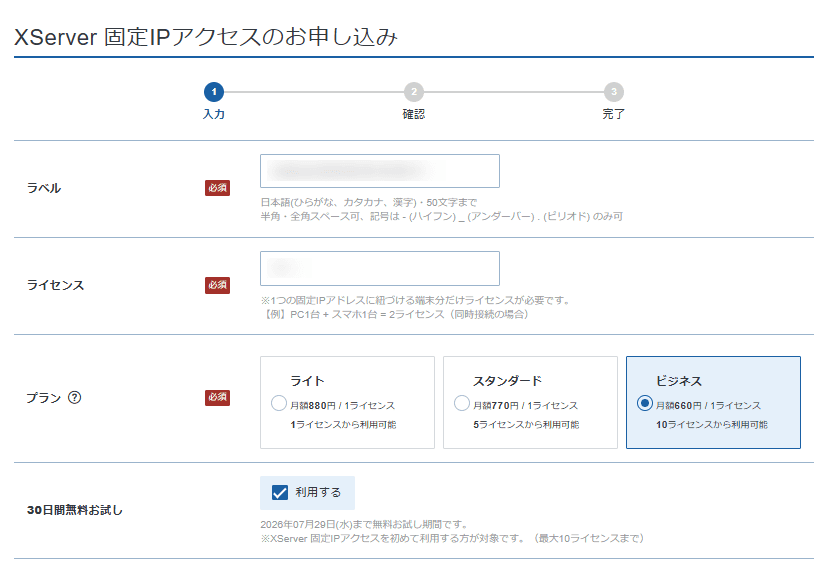
プランやライセンス数など、契約内容を入力や選択します。
無料お試しでは、実際のサービスと同じ環境をご利用可能です。本契約に移行する場合、無料お試しの環境や契約内容をそのまま引き継いでご利用いただけます。
※「30日無料お試し」は、初めて『XServer 固定IPアクセス』を利用する方が対象です。
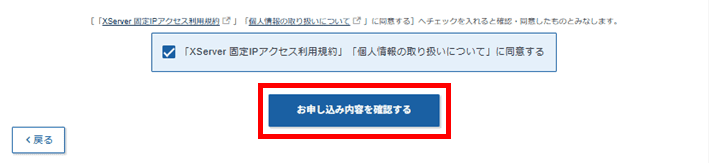
「XServer 固定IPアクセス利用規約」「個人情報の取り扱いについて」を確認したうえでチェックを入れて、お申し込み内容を確認するをクリックします。
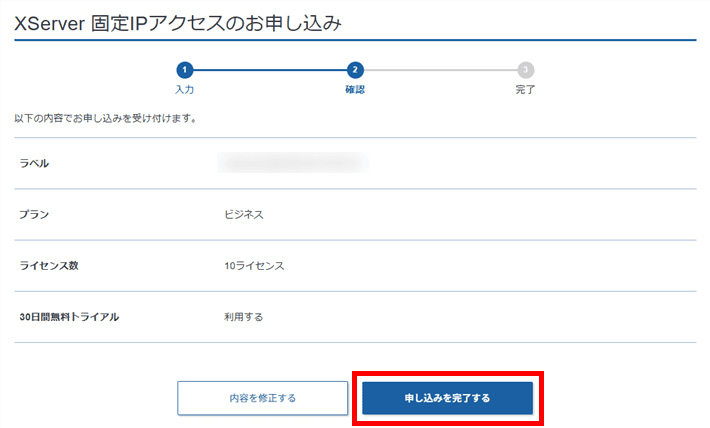
内容を確認し、申し込みを完了するをクリックしてください。
5分~10分程度で、『XServer 固定IPアクセス』が利用可能になります。
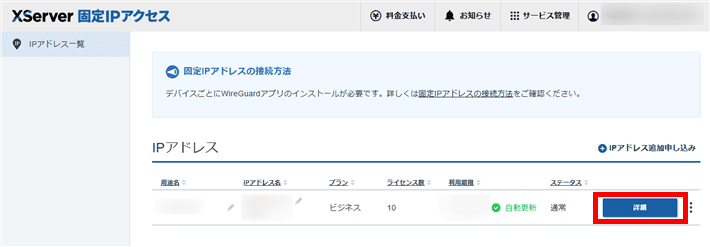
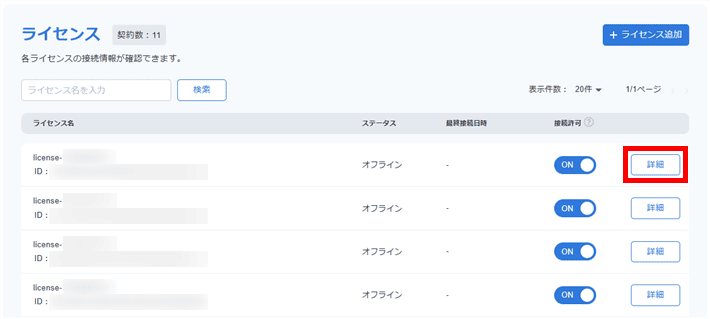
『XServer 固定IPアクセス』の管理画面にログインし、契約したIPアドレスの詳細をクリックします。
対象のメンバーに割り当てるライセンスの詳細をクリックします。
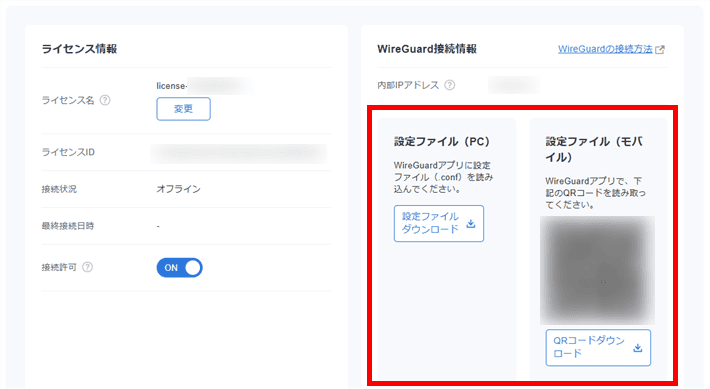
表示された「設定ファイル」をメンバーの利用環境(PCまたはモバイル)に合わせてダウンロードし、共有してください。
お試し利用期間終了までに解約申請が行われなかった場合は、自動的に本契約へ移行します。
なお、本契約移行後は料金のお支払いが必要です。
XServerアカウントへログインしていただき、「料金支払い」メニューより利用料金をお支払いください。
※決済方法は、クレジットカード支払いのみに対応しています。
ライセンスが不足した場合
利用メンバーが増えたときなどライセンスが不足した場合は、管理画面から以下の手順で追加申し込みが可能です。
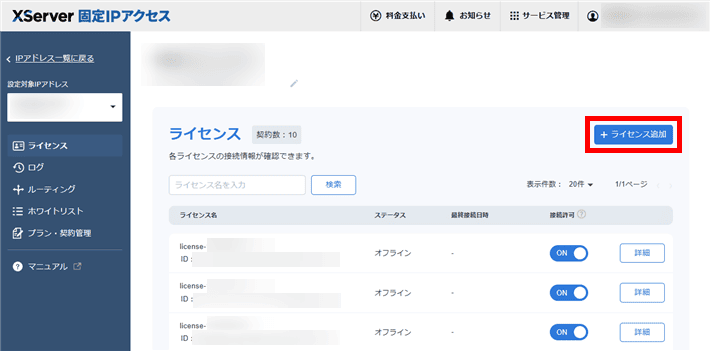
『XServer 固定IPアクセス』の管理画面にログインし、ライセンスを追加するIPアドレスの詳細をクリックします。
ライセンス一覧画面で、ライセンス追加をクリックします。
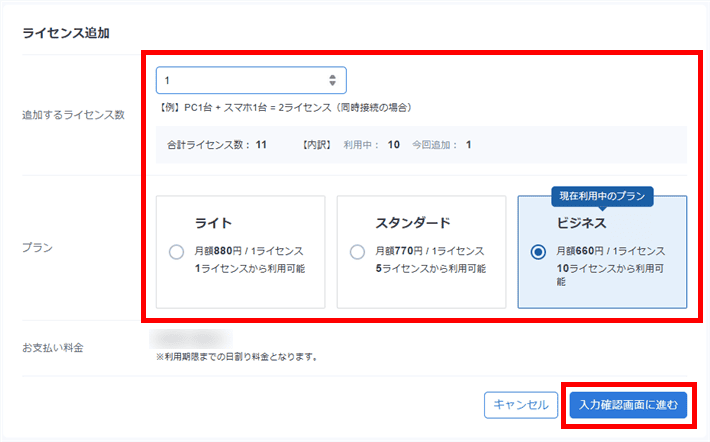
追加するライセンス数を入力してプランを選択し、入力確認画面に進むをクリックします。
内容を確認し、お支払いへ進むをクリックします。
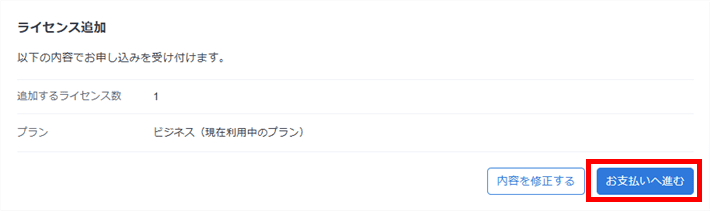
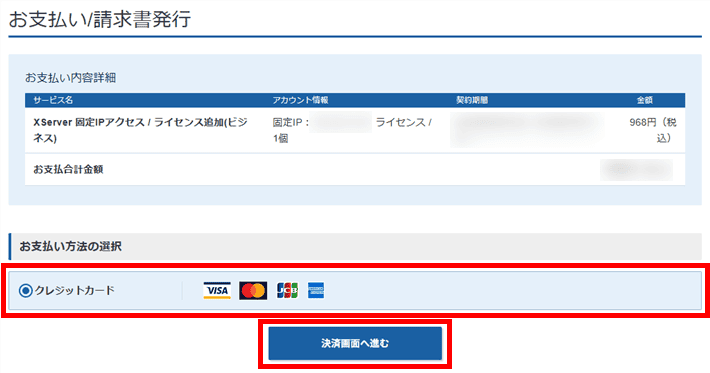
お支払い内容を確認し、支払い方法に「クレジットカード」を選択して、決済画面へ進むをクリックします。
決済方法は、クレジットカード支払いのみに対応しています。
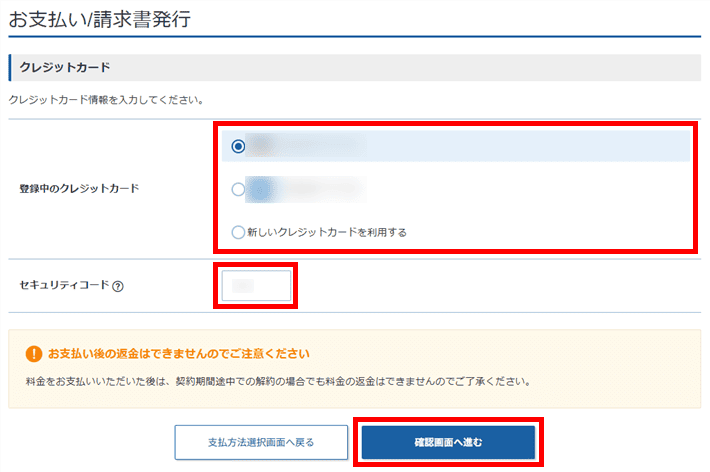
お支払いを行うクレジットカード情報を選択または入力し、確認画面へ進むをクリックしてください。
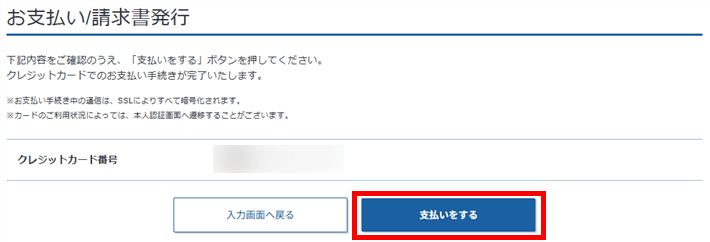
内容を確認し、支払いをするをクリックすれば、ライセンスの追加手続きは完了です。
5分〜10分程度で、新しいライセンスが利用可能になります。
発行したライセンスの詳細をクリックします。
表示された「設定ファイル」をメンバーの利用環境(PCまたはモバイル)に合わせてダウンロードし、共有してください。
手順2:【利用者】接続用アプリを有効化する
続いて、社内の業務システムへアクセスするメンバー(スタッフや外部パートナー)各自の端末で行う手順です。
システム側に制限をかける前に、この手順を全員が必ず完了させておきましょう。
お使いの端末(PCやスマートフォン)に、接続用のWireGuardアプリをインストールします。
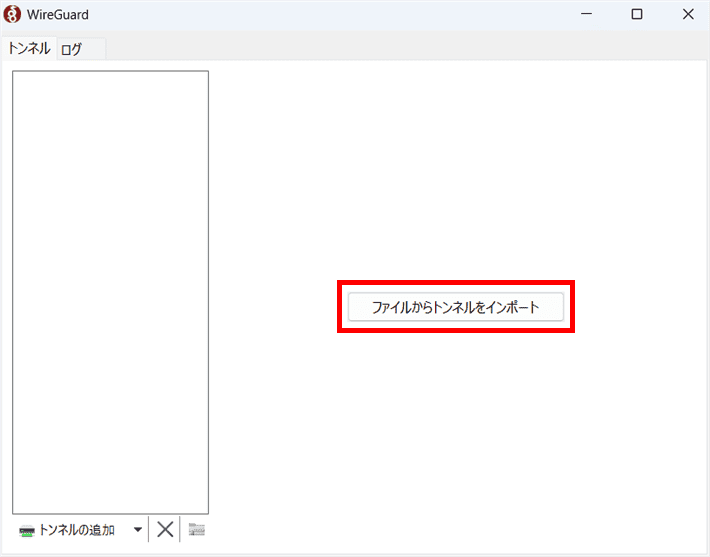
アプリを起動し、ファイルからトンネルをインポート をクリックします。
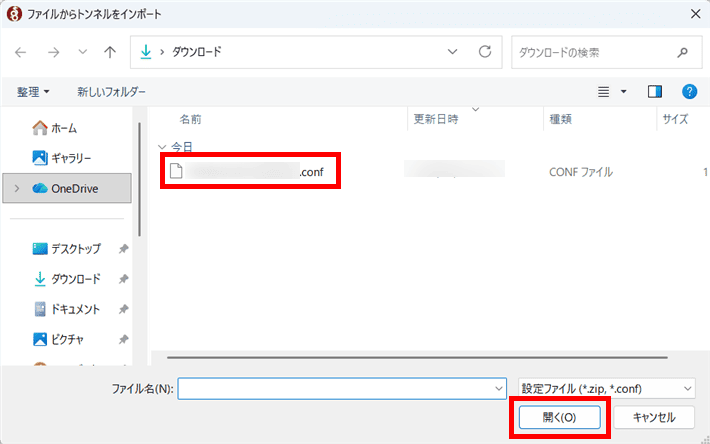
管理者から共有された設定ファイルを読み込みます。
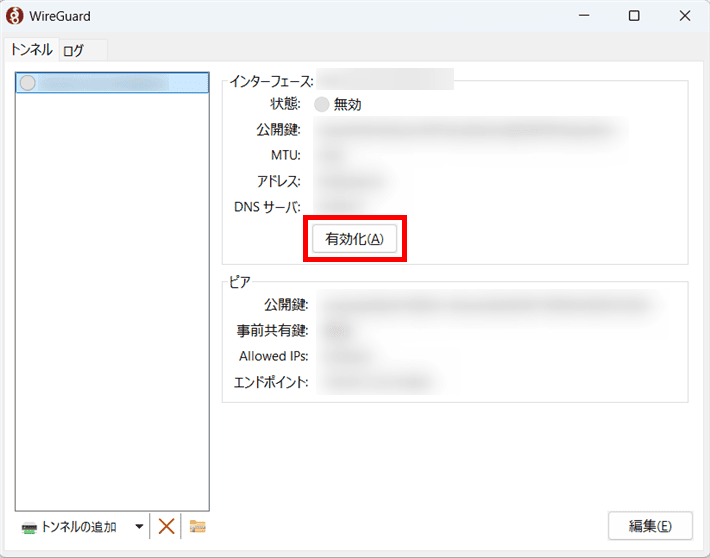
追加されたトンネルの有効化をクリックします。
状態が「有効」に切り替われば、完了です。
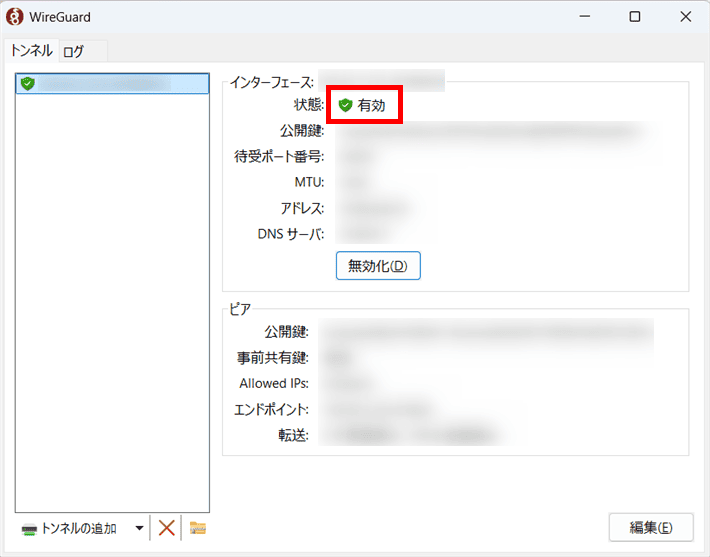
アプリのインストールとライセンスの設定は初回のみです。
次回以降は、アプリを起動して「有効化」するだけで、固定IPアドレス経由の接続に切り替わります。
手順3:【管理者】許可リストに固定IPアドレスを登録する
メンバー全員のアプリ設定が完了したら、管理者はシステムへの登録作業に移ります。
実際に管理画面を操作する前に、まずは登録する以下のIPアドレスをすべて手元にリストアップしてください。
- 契約時に発行された固定IPアドレス
- 管理者の現在のIPアドレス(作業中の自身の締め出しを防ぐため)
- 外部連携元のIPアドレス(他のシステムやAPIと自動連携している場合)
事前の準備が完了したら、対象となるシステムの許可リストに固定IPアドレスを登録します。
設定の手順や画面はシステムやサービスごとに異なりますが、「IPアドレス制限」などのメニューから、IPアドレスを許可リスト(ホワイトリスト)に追加していく作業が一般的です。
システムへのIPアドレス制限を有効化するときは、万が一のトラブルに備えて以下の2点を必ず徹底してください。
- 業務が落ち着いた時間帯に作業を行う
万が一、設定ミスでメンバーが締め出されてしまうと全体の業務がストップします。夜間や休日、あるいはもっとも稼働が少ない時間帯を選び、まずは管理者が先行してアクセス検証を行うのが安全です。 - 即座に「切り戻し(元に戻す)」ができる体制を維持する
制限を開始した直後はもちろん、設定後に初めて現場のメンバーが一斉にログインし始める「次の業務開始時(翌朝など)」は予期せぬエラーが起きやすいタイミングです。トラブル発生時に迅速に復旧できるよう、管理者はすぐに制限を「OFF(元の状態)」に戻せる手順と体制を整えておいてください。
手順4:【利用者】いつもの環境で各種システムへアクセス
IPアドレス制限の設定が完了したあとは、ブラウザや各種業務システム側での難しい操作などは一切不要です。
端末からの通信が自動的に固定IPアドレス経由となるため、WordPressなどのCMSや、普段お使いのクラウドサービスなどもブロックされることなく利用可能です。
メンバー全員の正常なアクセスが確認できたら、管理者は安全のために手順3で一時登録していた「管理者の現在のIPアドレス」をリストから削除してください。
ただし、外部システムやツールなどのIPアドレスは削除しないよう注意が必要です。
削除するとシステム間の連携ができなくなり、正常に動作しなくなるおそれがあります。
以上で、『XServer 固定IPアクセス』を使った安全なアクセス環境の構築は完了です。
他の安全対策を併用して「多層防御」を徹底する
IPアドレス制限単体でリモートワーク環境のセキュリティが完全に担保されるわけではありません。
アカウントや端末自体を守る「基本的な対策」を併用し、多層防御の体制を整えることが前提です。
具体的には、まず以下の基本的な安全対策から徹底していきましょう。
- 強力なパスワード設定
メンバー各自で、推測されにくい複雑なパスワードを設定・運用します。 - 適切な権限管理
外部パートナーや各社員に対して一律の権限を与えるのではなく、業務に必要な最小限の権限(WordPressの「編集者」「投稿者」など)だけを付与します。 - 端末のセキュリティ徹底
業務用PCのOSを常に最新に保ち、ウイルス対策ソフトを導入・稼働させます。
これらの基本対策とIPアドレス制限を組み合わせることで、より安全なリモートワーク環境を構築できます。
『XServer 固定IPアクセス』で安全なリモートワーク環境を
リモートワークのセキュリティ強化において、「強固な安全対策」と「管理者の運用負担の軽減」の両立は多くの企業が直面する大きな課題です。
『XServer 固定IPアクセス』なら、従業員の環境やメンバーの増減に左右されず、接続元を一本化し、スムーズに強固なセキュリティ対策を実現できます。
手軽に導入できる『XServer 固定IPアクセス』を活用し、自社に合わせた安全なアクセス環境を整えてみてはいかがでしょうか。