見積書や契約書、顧客リストといった業務ファイルを社内外で共有するために、クラウドストレージを利用している企業は多いでしょう。
近年では当たり前になったクラウドストレージによるファイル共有ですが、利便性が高い一方で、それに伴うセキュリティリスクも存在します。
その対策の一つとして接続場所や端末を絞る「IPアドレス制限」が有効です。
しかし、IPアドレス制限を導入すると、「どこからでもアクセスできる」というクラウド特有の利便性が損なわれる点が大きなデメリットとなります。
この「利便性と安全性の板挟み」という課題に応えるのが、固定IPアドレスによるアクセス制限です。
この記事では、『XServer 固定IPアクセス』でクラウドストレージにIPアドレス制限を導入し、安全性を高める方法を解説します。
クラウドストレージ上の重要なファイルを守るために、ぜひ参考にしてください。
クラウドストレージの運用におけるセキュリティ上のリスク
クラウドストレージは、オフィスはもちろん、外出先や、在宅など場所を選ばずファイルの共有ができる便利なツールです。
一方で、ログイン画面がインターネット上に公開されており、誰でもアクセスできる状態にあります。
そのため、セキュリティ対策を怠ってサイバー攻撃による不正アクセスを許してしまうと、自社の経営や社会的信用に関わる、以下のような致命的な被害をもたらしかねません。
- 機密情報や個人情報の漏洩・悪用:ストレージ内に保管されている機密性の高いデータ(顧客情報、請求書や見積書、開発データなど)が第三者に盗み見られ、悪用される。
- データの改ざん・不正削除:管理権限を第三者に奪われ、データの改ざんや暗号化・一斉削除が行われることで、業務が完全にストップする。
これらの被害を受けた場合、自社内にとどまらず、取引先やクライアントを巻き込んだ二次被害へ発展するおそれもあります。
その結果、多額の損害賠償請求や契約解除、社会的信用の失墜といった深刻な事態を招きかねません。
このような最悪のシナリオを防ぐためにも、クラウドストレージの特性に合わせた適切なセキュリティ対策が不可欠なのです。
クラウドストレージに「IPアドレス制限」が必要な理由
クラウドストレージから機密情報が漏洩する経路は、サイバー攻撃だけではありません。
- 認証情報の漏洩:フィッシング詐欺や使い回しによりID・パスワードが流出する
- 退職者・契約終了者のアクセス:アカウント削除漏れにより元従業員が不正ログインできる状態が放置される
- 設定ミスによる誤共有:共有リンクやアクセス権限の設定ミスにより意図しない相手の閲覧や編集が可能になる
- 業務用端末の紛失・盗難:ログイン状態のままの業務用PCやスマホが第三者の手に渡る
とくに「認証情報の漏洩」や「退職者のアクセス」をはじめ、総当たり攻撃などで正しいID・パスワードが渡ってしまうと、システム側は正規のユーザーと攻撃者を区別できません。
こうなると、いくらパスワードを複雑に設定していても、不正アクセスを防げないのです。
そこで、この「IDとパスワードだけの認証に頼るリスク」を補う対策が、接続可能なネットワークを制限する「IPアドレス制限」です。
あらかじめ登録した特定の「住所(IPアドレス)」からしかシステムへログインできないようにする仕組みです。
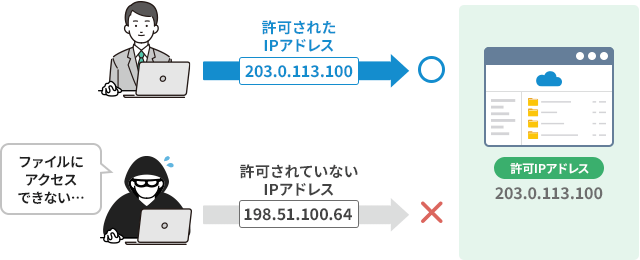
そもそもIPアドレスとは、インターネットに接続したネットワークや機器ごとに割り当てられる「203.0.113.100」のような番号で、「住所」のような役割があります。
IPアドレス制限により、クラウドストレージにアクセスできる接続元を「あらかじめ登録したIPアドレス」だけに限定します。
これにより、万が一IDとパスワードが漏れても、部外者によるアクセスを遮断することができるのです。
IPアドレス制限を設定したからといって、それだけでセキュリティが万全になるわけではありません。
単一の対策に依存するのではなく、以下のようなセキュリティ対策を組み合わせた「多層防御」での運用を徹底することが重要です。
- 強力なパスワード設定:メンバー各自で推測されにくい複雑なパスワードを設定する
- 適切なアクセス権限の設定:業務に必要な最小限のアクセス権限(閲覧・編集など)のみを付与する
- 端末のセキュリティ徹底:業務用PCのOSを最新に保ち、ウイルス対策ソフトを導入する
IPアドレス制限が抱える運用の課題
IPアドレス制限はクラウドストレージの安全性を高めるうえで有効なセキュリティ対策ですが、実運用に乗せるのは容易ではありません。
本来「時間や場所を問わずにアクセスできる」はずのクラウドストレージに対し、接続元を固定するIPアドレス制限を設けることで、利便性と安全性の間にギャップが生じてしまうためです。
その結果、利用するメンバーと運用担当者(管理者)それぞれに、特有の課題が発生してしまいます。
1.多様な働き方との両立
IPアドレス制限は「決められた場所」からの接続を前提とした仕組みです。
しかし、社内外からの柔軟なアクセスを前提としたクラウドストレージにおいて、働く場所や環境が多様化した現在のビジネス現場では、以下のような問題が頻発します。
- リモートワークによる「動的IP」問題
自宅やモバイルルーターなどのインターネット回線は、接続のたびにIPアドレスが変わる「動的IP」が一般的です。そのたびに接続が遮断され、アクセスできなくなります。 - 外出先や出張先からのアクセス管理
モバイルルーターや出張先のWi-Fiなど、事前登録のない環境からのアクセスはすべて拒否されます。その結果、「出先からクラウド上の資料を閲覧・編集する」といったクラウドならではの機動性が損なわれます。 - 外部パートナーのアクセス管理
業務委託先をはじめとする外部パートナーのIPアドレスをすべて把握し、制御し続けること自体が現実的に困難です。
このように、接続元が固定されない環境下では、IPアドレス制限がクラウドストレージ本来の利便性を損ない、業務の滞りを引き起こす原因となってしまいます。
2. 管理者にかかる設定や運用の負担
運用担当者にとっては、接続環境の変化が頻繁なクラウド利用において、IPアドレス管理の手間やリスクが大きな負担となります。
- IPアドレスの許可リストの更新
メンバーの環境変更が発生するたびに、管理者が手動でクラウドストレージ側の許可リストを更新しなければなりません。業務メンバーや端末が増えるほどこの作業は頻発し、管理者が対応に追われることになります。 - 退職者・契約終了パートナーの管理
メンバーの退職や外部パートナーとの契約終了時に、該当のIPアドレスの削除が必要です。主に「動的IP」の場合、削除し忘れたIPアドレスが第三者に割り当てられると、社外のまったく無関係な人物へアクセス権限が渡ってしまうことになります。
このように、クラウドストレージ本来の「どこからでもアクセスできる利便性」をIPアドレス(場所)で制限するからこそ、管理者の作業負担が増大し、削除漏れによる重大なリスクへと繋がるのです。
安全対策と管理負担の軽減を両立する『XServer 固定IPアクセス』
前述した課題を解決するのが、当社の『XServer 固定IPアクセス』です。
主に以下3つのメリットにより、クラウドストレージにおける「利便性」と「セキュリティ」の両立を実現します。
1. あらゆる場所からの接続を「特定のIPアドレス」に一本化
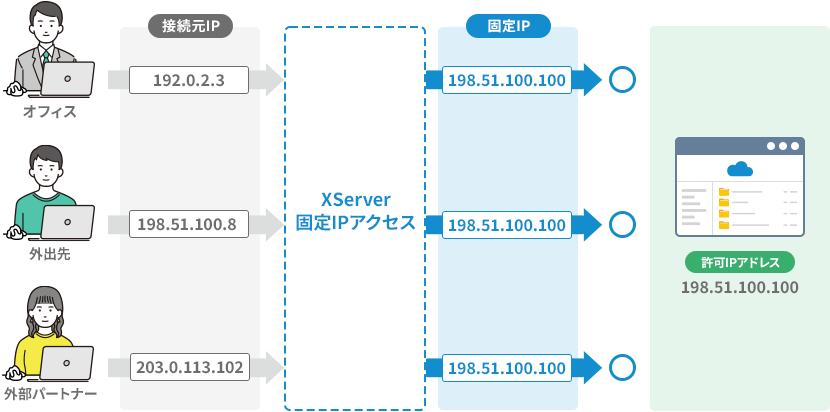
『XServer 固定IPアクセス』を契約すると、専用の固定IPアドレスが1つ付与されます。
各利用者がアプリを用いて固定IPアドレス経由で接続することにより、クラウドストレージ側から見た接続元はすべて、「許可された1つのIPアドレス」に一本化されるのです。
これにより、メンバーの作業場所や端末に関わらず、安全な通信でクラウドストレージにアクセスできます。
2. メンバーの増減や環境変化による設定変更の手間を削減
クラウドストレージ側のアクセス許可リスト(ホワイトリスト)には、最初に付与された固定IPアドレスを登録するだけです。
一度設定すれば、メンバーの増減やそれぞれのIPアドレス変更に伴って、管理者がリストを書き換える必要はありません。
これにより、頻繁に発生する許可リストの設定変更作業が不要となり、管理者の負担を増大させることなくIPアドレス制限の運用が可能になります。
3. メンバー退職時や端末紛失時も迅速にアクセスを遮断
社員の端末紛失や退職、外部パートナーとの契約終了が発生した場合は、管理者が『XServer 固定IPアクセス』の管理画面から該当のライセンスを停止するだけで、即座に対象端末からのアクセスを遮断できます。
固定IPアドレスへ接続するために必要な利用枠のこと。
ライセンスは複数端末に設定できますが、同時に接続できるのは1台までです。
複数端末から同時に接続する場合は、端末数に応じたライセンスが必要になります。
クラウドストレージ側の設定変更はもちろん、アカウントや全体のパスワード変更を行う必要もありません。
管理者の作業を単純化することで、IPアドレスの削除漏れリスクを軽減し、第三者の不正侵入などのセキュリティ事故を未然に防げます。
『XServer 固定IPアクセス』の利用手順
ここからは、クラウドストレージ運用に『XServer 固定IPアクセス』を導入する流れを4つの手順で紹介します。
導入にはご利用のクラウドストレージがIPアドレス制限に対応している必要があります。
ご利用のサービスやプランによっては提供されていないため、先に対応の有無を確認してください。
手順1:【管理者】『XServer 固定IPアクセス』への申し込みとライセンス発行
まずは、『XServer 固定IPアクセス』に申し込み、対象者にライセンスを発行します。
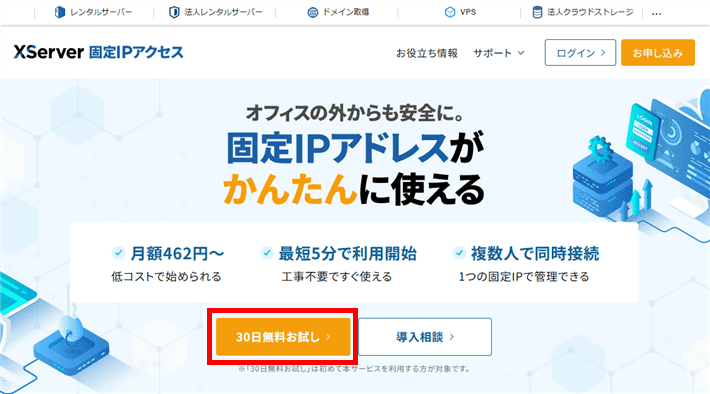
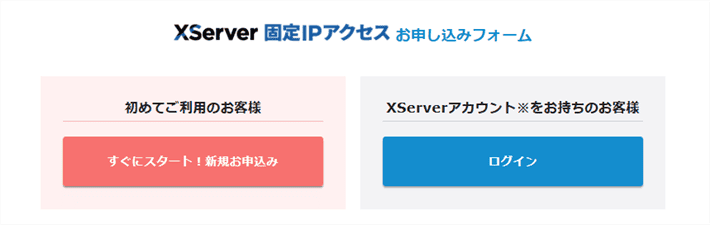
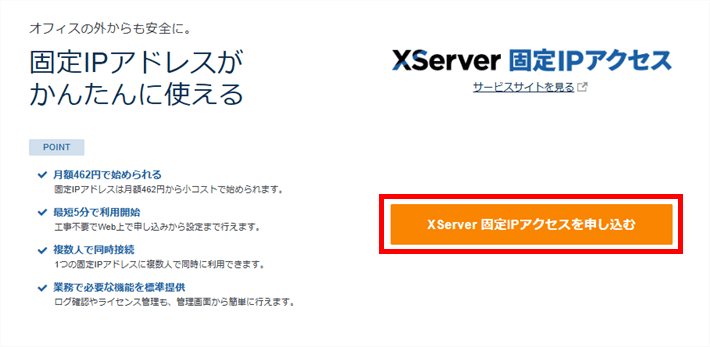
『XServer 固定IPアクセス』のトップページにアクセスし、30日無料お試しをクリックします。
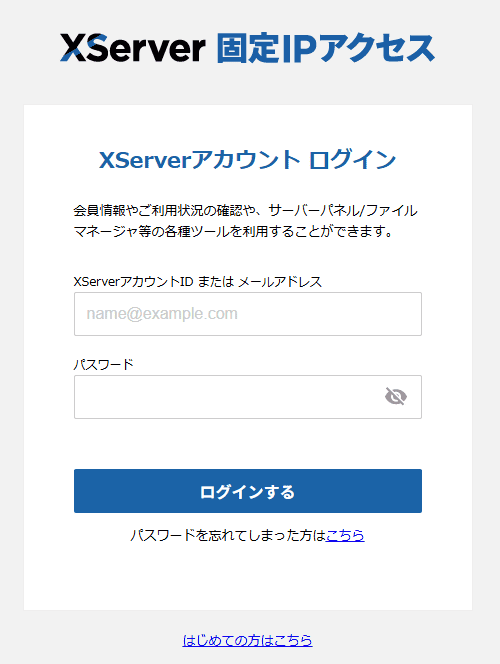
XServerアカウントをまだ取得されていない方は、左側の新規お申込みから、アカウント登録とサービスの申し込みを同時に進められます。
XServerアカウントをお持ちの方は、ログインからサービスの申し込みを進めてください。
※以降は、XServerアカウントをすでにお持ちの場合の手順です。
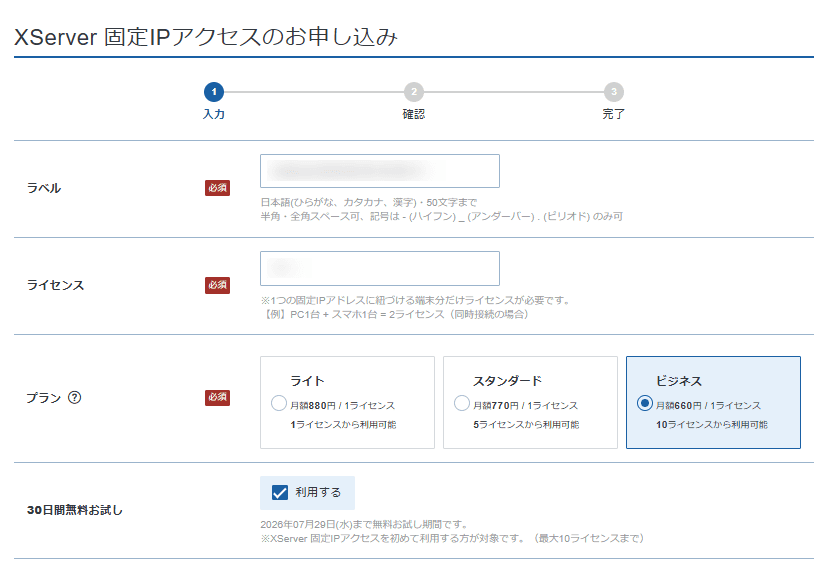
プランやライセンス数など、契約内容を入力や選択します。
無料お試しでは、実際のサービスと同じ環境をご利用可能です。本契約に移行する場合、無料お試しの環境や契約内容をそのまま引き継いでご利用いただけます。
※「30日無料お試し」は、初めて『XServer 固定IPアクセス』を利用する方が対象です。
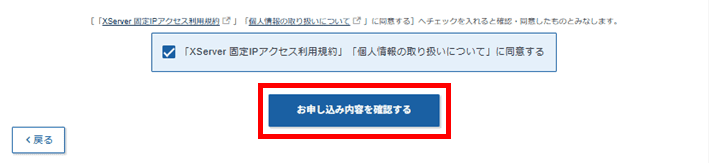
「XServer 固定IPアクセス利用規約」「個人情報の取り扱いについて」を確認したうえでチェックを入れて、お申し込み内容を確認するをクリックします。
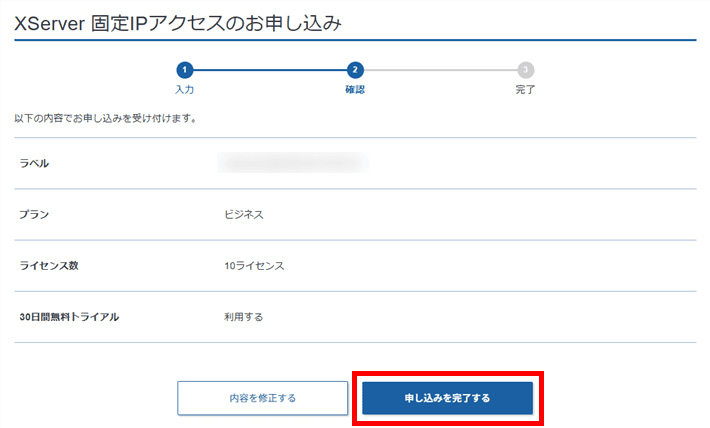
内容を確認し、申し込みを完了するをクリックしてください。
5分~10分程度で、『XServer 固定IPアクセス』が利用可能になります。
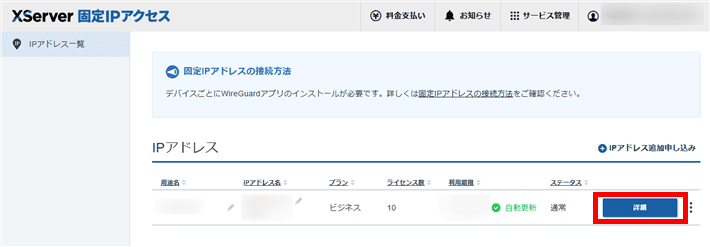
『XServer 固定IPアクセス』の管理画面にログインし、契約したIPアドレスの詳細をクリックします。
対象のメンバーに割り当てるライセンスの詳細をクリックします。
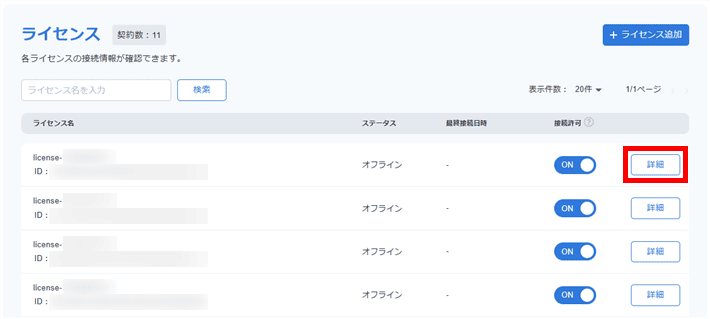
表示された「設定ファイル」をメンバーの利用環境(PCまたはモバイル)に合わせてダウンロードし、共有してください。
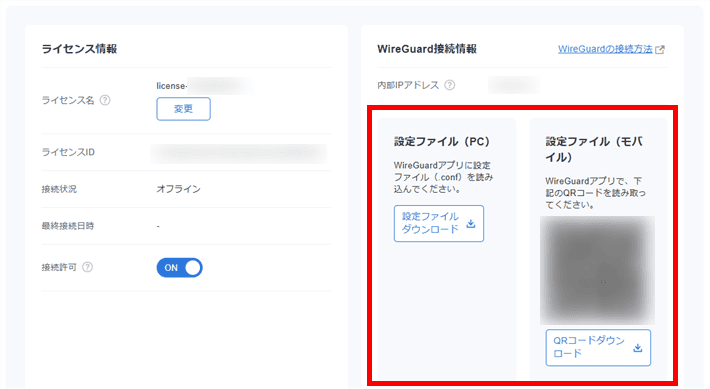
お試し利用期間終了までに解約申請が行われなかった場合は、自動的に本契約へ移行します。
なお、本契約移行後は料金のお支払いが必要です。
XServerアカウントへログインしていただき、「料金支払い」メニューより利用料金をお支払いください。
※決済方法は、クレジットカード支払いのみに対応しています。
ライセンスを追加する方法
利用メンバーが増えたときなどライセンスの追加が必要な場合は、管理画面から以下の手順で申し込みが可能です。
『XServer 固定IPアクセス』の管理画面にログインし、ライセンスを追加するIPアドレスの詳細をクリックします。
ライセンス一覧画面で、ライセンス追加をクリックします。
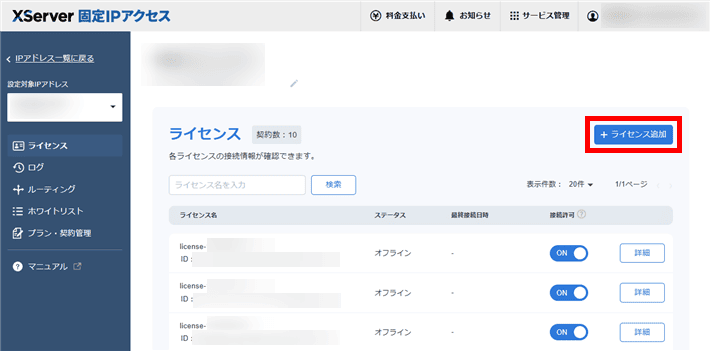
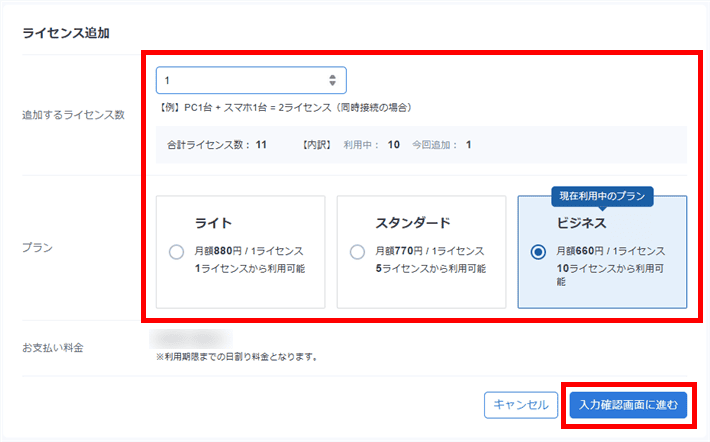
追加するライセンス数を入力してプランを選択し、入力確認画面に進むをクリックします。
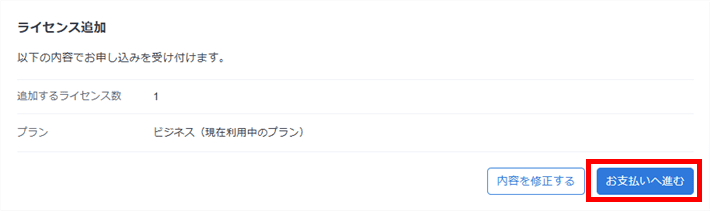
内容を確認し、お支払いへ進むをクリックします。
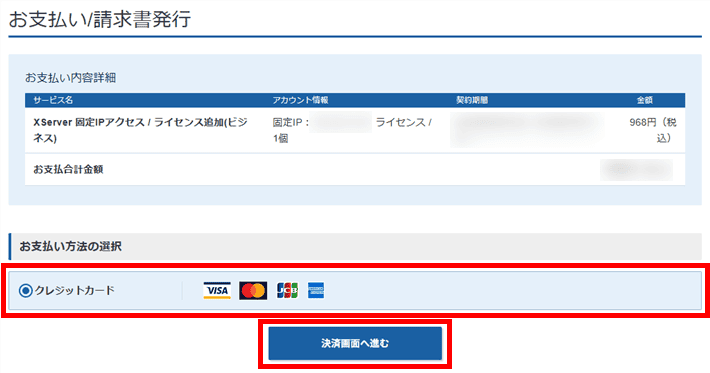
お支払い内容を確認し、支払い方法に「クレジットカード」を選択して、決済画面へ進むをクリックします。
決済方法は、クレジットカード支払いのみに対応しています。
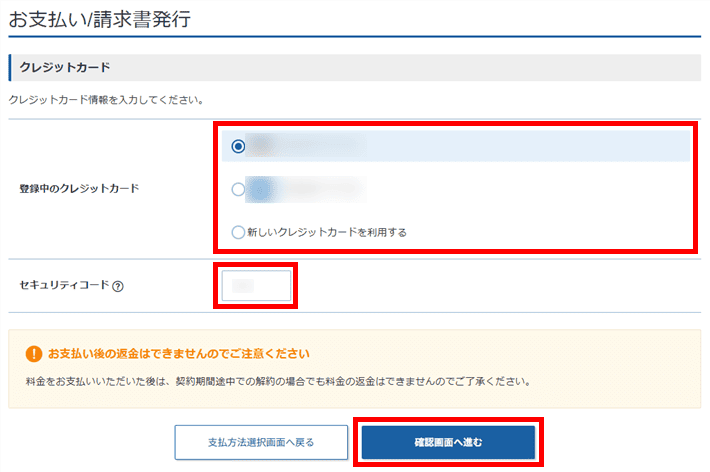
お支払いを行うクレジットカード情報を選択または入力し、確認画面へ進むをクリックしてください。
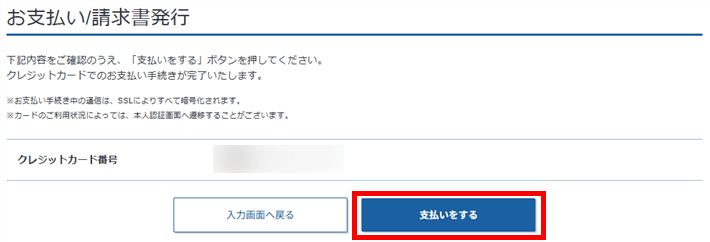
内容を確認し、支払いをするをクリックすれば、ライセンスの追加手続きは完了です。
5分〜10分程度で、新しいライセンスが利用可能になります。
発行したライセンスの詳細をクリックします。
表示された「設定ファイル」をメンバーの利用環境(PCまたはモバイル)に合わせてダウンロードし、共有してください。
手順2:【利用者】接続用アプリ(WireGuard)をインストールして有効化
続いて、社内の業務システムへアクセスするメンバー(スタッフや外部パートナー)各自の端末で行う手順です。
クラウドストレージ側にアクセス制限を設定する前に、この手順を全員が必ず完了させておきましょう。
お使いの端末(PCやスマートフォン)に、接続用のWireGuardアプリをインストールします。
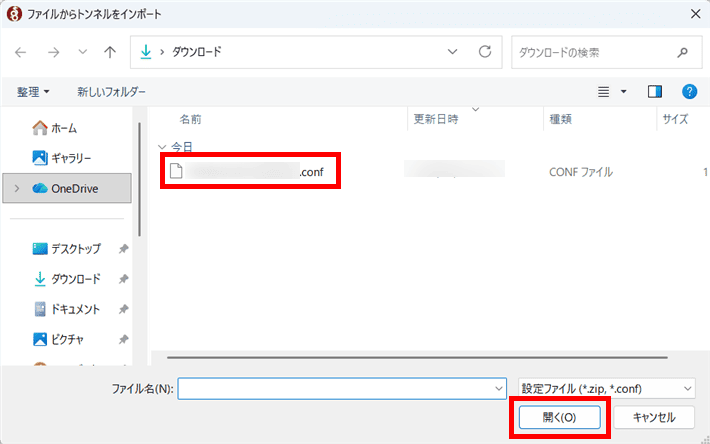
アプリを起動し、ファイルからトンネルをインポートをクリックします。
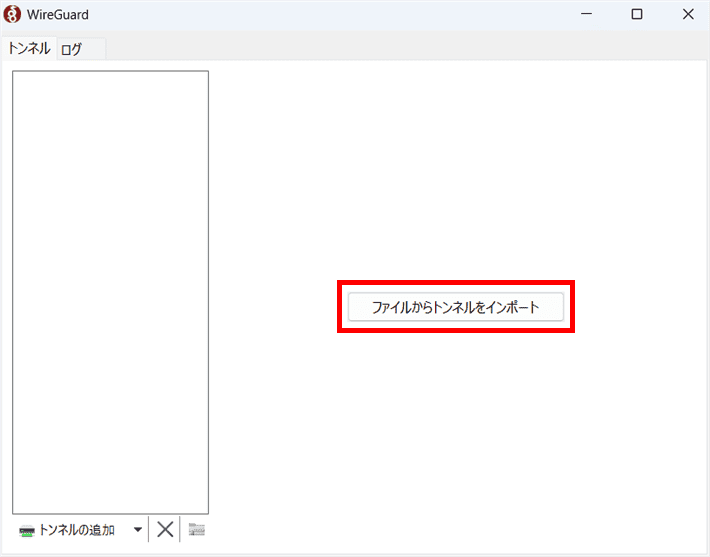
管理者から共有された設定ファイルを読み込みます。
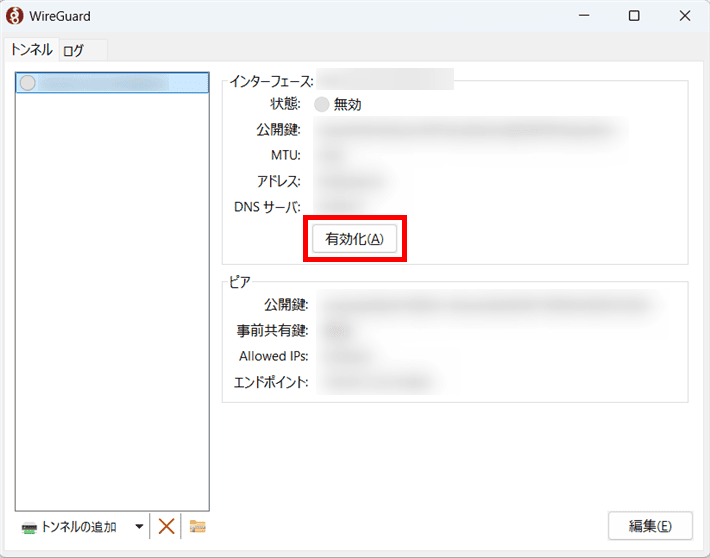
追加されたトンネルの有効化をクリックします。
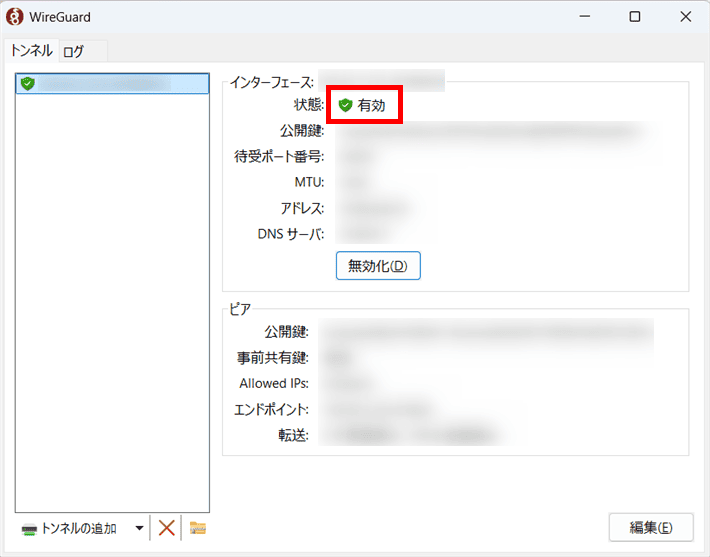
状態が「有効」に切り替われば、完了です。
アプリのインストールとライセンスの設定は初回のみです。
次回以降は、アプリを起動して「有効化」するだけで、固定IPアドレス経由の接続に切り替わります。
手順3:【管理者】クラウドストレージ側でIPアドレス制限を設定する
次に、クラウドストレージ側の許可リストに固定IPアドレスを登録し、アクセス制限を設定します。
なお、設定ミスによるメンバーのアクセス遮断を防ぐため、以下の体制を整えた上で手順を進めましょう。
- 業務への影響を抑えるため、アクセス頻度の少ない時間帯に実施する
- トラブル発生時に即座にアクセス制限を解除できるよう、復旧手順を事前に確認しておく
また、この手順では、当社のクラウドストレージサービス『XServerドライブ』での設定例を紹介します。
他社サービスをご利用の場合は、公式のマニュアルなどを参考にしてください。
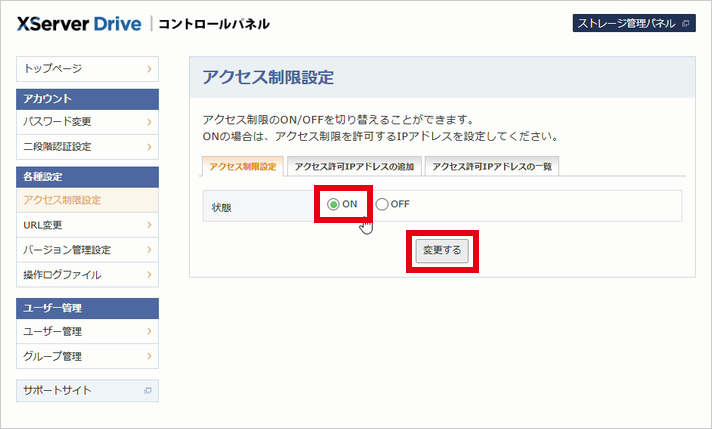
『XServerドライブ』のコントロールパネル(管理画面)にログインし、アクセス制限設定をクリックします。
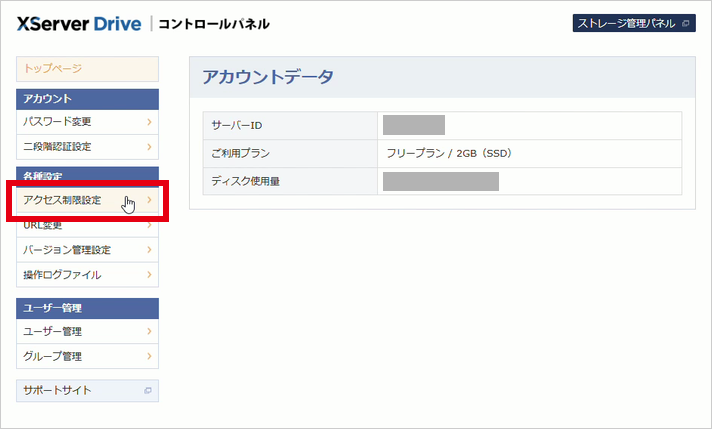
「アクセス制限設定」タブで「状態」を「ON」にして、変更するをクリックします。
設定内容を確認し、変更するをクリックすれば、アクセス制限が有効になり、アクセス許可IPアドレスの登録が可能になります。
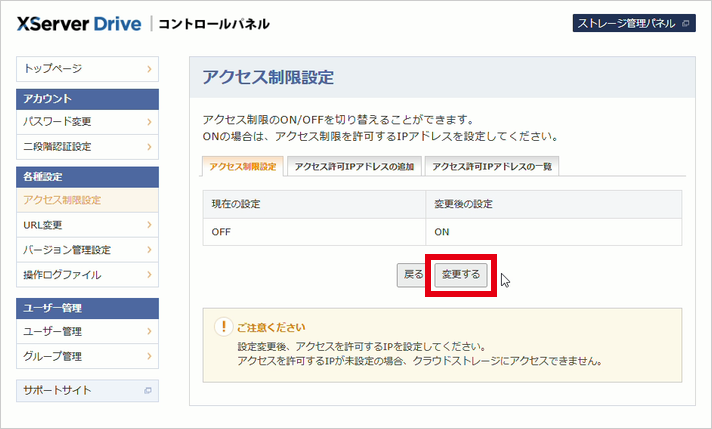
アクセス制限を有効化すると、未登録のIPアドレスからはアクセスできなくなります。
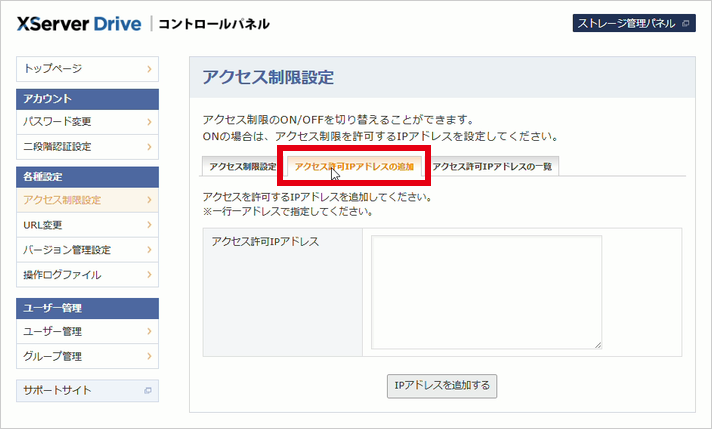
そのため、有効化後は続けて「アクセス許可IPアドレスの追加」を行ってください。
続けて、アクセス許可IPアドレスの追加をクリックします。
固定IPアドレスを入力し、IPアドレスを追加するをクリックすれば完了です。
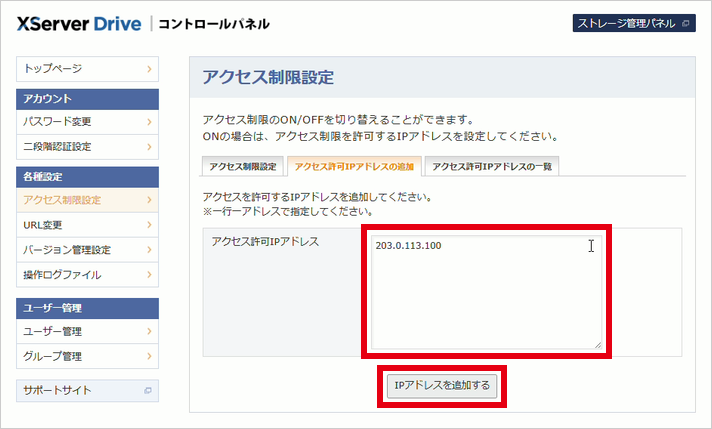
オフィスの固定回線のIPアドレスもあわせて登録しておきましょう。
設定完了後は、以下の2点からアクセス制限が正しく機能しているか確認してください。
- 固定IPアドレス経由で対象のストレージへアクセスできるか
- 許可リスト以外のIPアドレスからのアクセスが正しく遮断されるか
手順4:【利用者】いつもの方法でクラウドストレージへアクセス
接続用アプリが有効化されていれば(手順2)、利用者側での特別な操作や設定は一切不要です。
ブラウザやデスクトップアプリなど、普段と同じ方法でクラウドストレージにアクセスし、安全な環境で作業を始められます。
『XServer 固定IPアクセス』で安全なクラウドストレージ環境を実現
『XServer 固定IPアクセス』を活用して接続元を1つにまとめれば、クラウドストレージの守りと使いやすさを両立できます。
ビジネスにおける重要なデータを置くクラウドストレージの安全対策として、ぜひ導入を検討してみてください。